> ## Documentation Index
> Fetch the complete documentation index at: https://docs.tellen.app/llms.txt
> Use this file to discover all available pages before exploring further.
# Apariencia
El módulo de Apariencia te permite personalizar la identidad visual de tu marca tanto en los documentos impresos (RIDE) como en las notificaciones y comprobantes electrónicos que reciben tus clientes por correo electrónico.
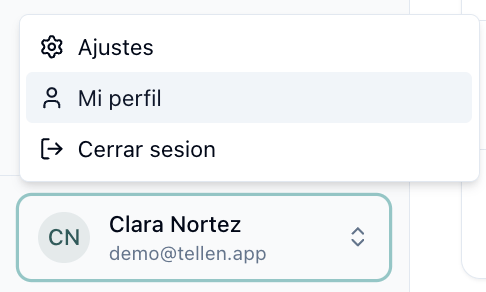
* **Acceso:** En la esquina inferior izquierda del menú principal, haz clic sobre el nombre de tu cuenta (**Clara Nortez**) → **Mi perfil** y, dentro de la sección *Cuenta*, selecciona la pestaña **Apariencia**.
 En el bloque Logo:
* Haz clic en el botón **Subir logo** para adjuntar la imagen de tu marca.
* **Especificaciones técnicas:** Se admiten formatos PNG, JPG o WebP. La imagen se recortará o ajustará automáticamente a las dimensiones recomendadas de **300 x 100 px**.
* Este logo se mostrará en el RIDE (representación impresa) de todas tus facturas y comprobantes autorizados.
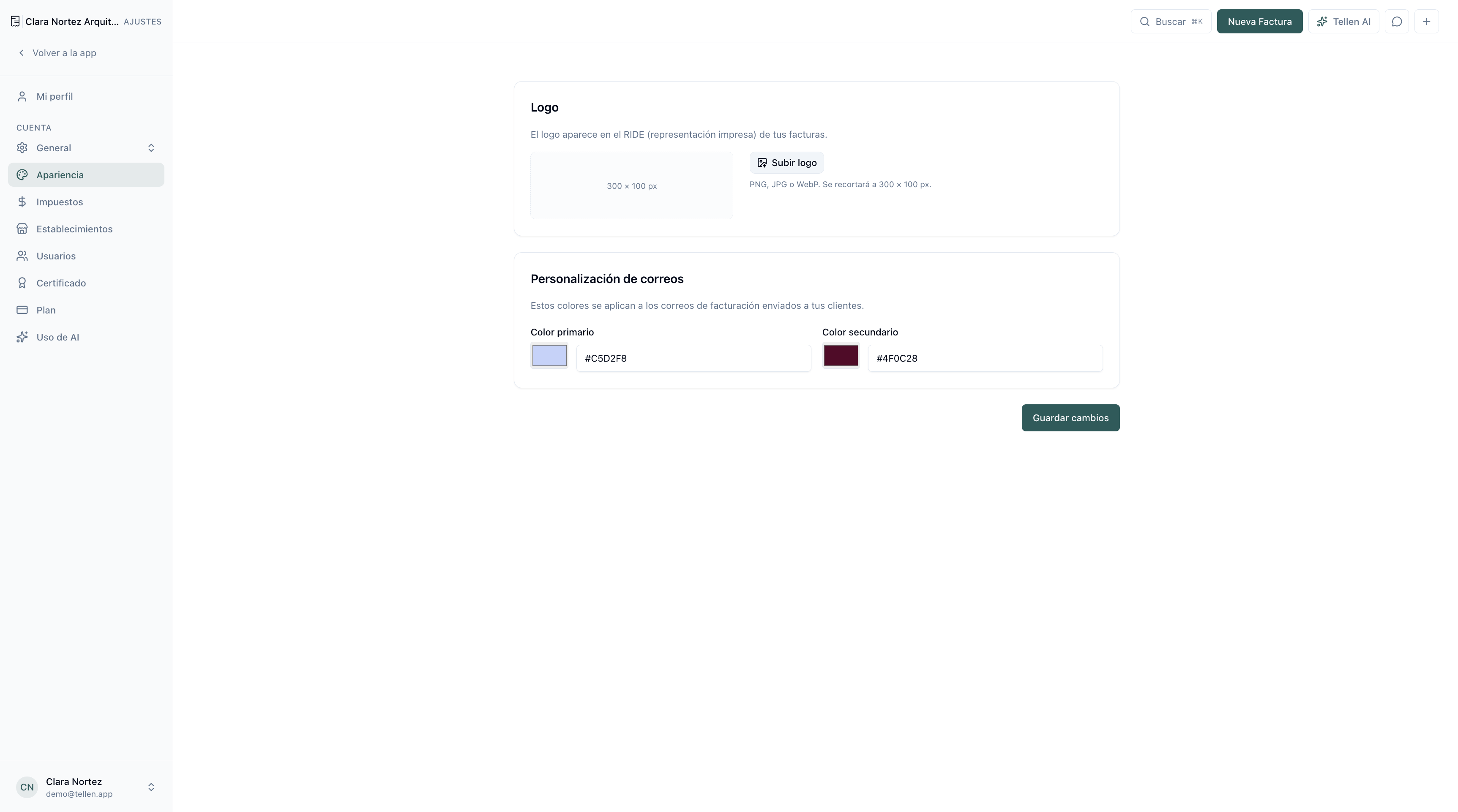 En el bloque Personalización de correos:
* **Color primario:** Haz clic en el recuadro o escribe el código hexadecimal (ej. `#C5D2F8`) para definir el tono principal de tus plantillas de correo.
* **Color secundario:** Selecciona o ingresa el código hexadecimal (ej. `#4F0C28`) para los elementos complementarios del diseño.
Haz clic en el botón Guardar cambios ubicado en la parte inferior derecha para aplicar la nueva identidad visual a tu cuenta.
**¿Qué ganas personalizando la apariencia?**
* **Imagen profesional:** Refuerza la identidad de tu negocio incorporando tu logo oficial en los comprobantes que envías al SRI y a tus clientes.
* **Coherencia de marca:** Alinea los correos electrónicos automáticos de facturación con la paleta de colores de tu empresa.
This documentation is built and hosted on [Mintlify](https://mintlify.com), a developer documentation platform.