> ## Documentation Index
> Fetch the complete documentation index at: https://docs.tellen.app/llms.txt
> Use this file to discover all available pages before exploring further.
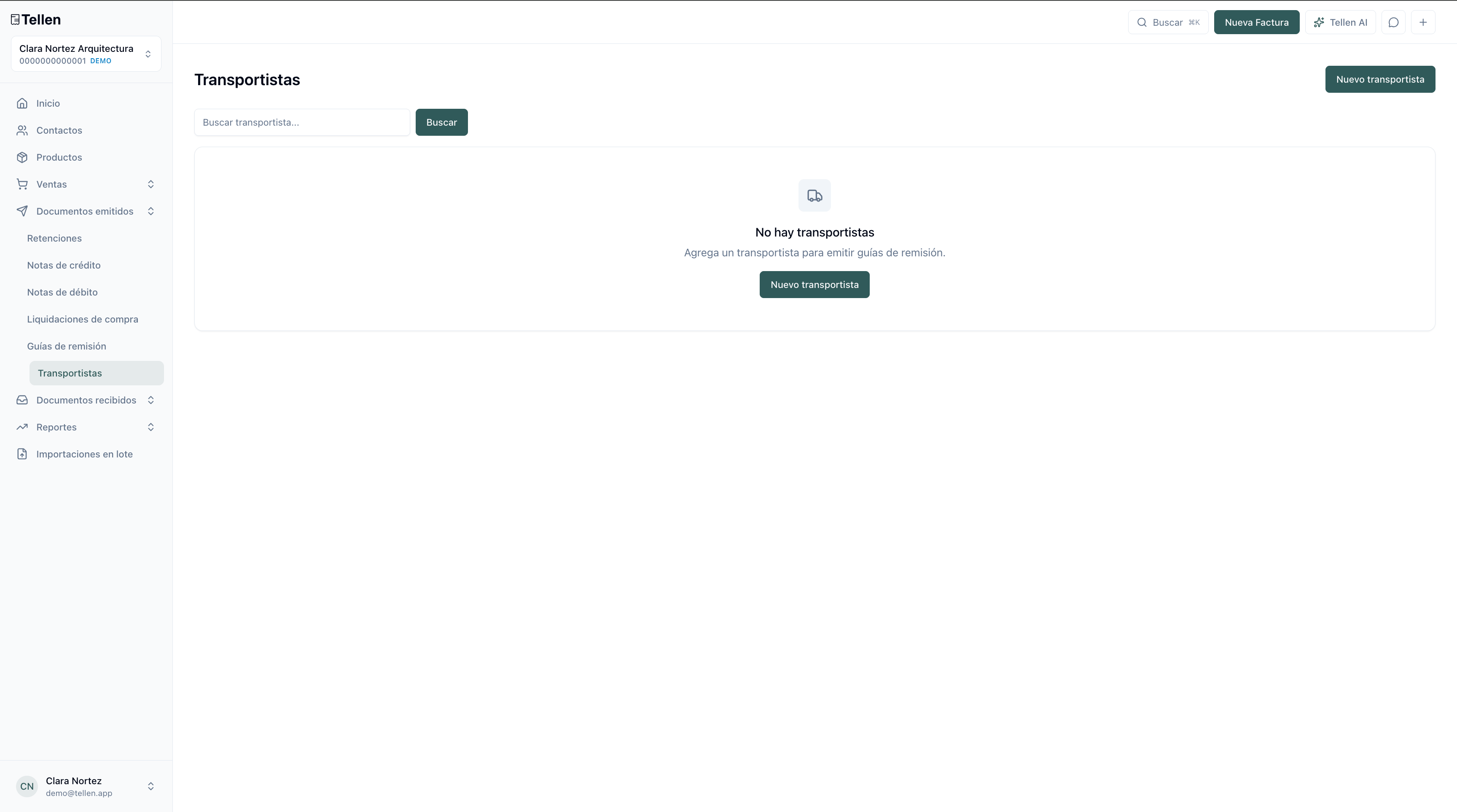
# Cómo gestionar Transportistas
El módulo de **Transportistas** te permite registrar previamente a los conductores o empresas de carga encargadas de mover tu mercadería. Al guardarlos en el sistema, podrás seleccionarlos rápidamente al momento de emitir una Guía de Remisión.
* **Acceso:** En el menú lateral izquierdo, despliega la sección **Documentos emitidos** y selecciona **Transportistas**.
* **Iniciar:** Haz clic en el botón verde **Nuevo transportista** (ubicado en el centro si no tienes registros creados, o en la esquina superior derecha).
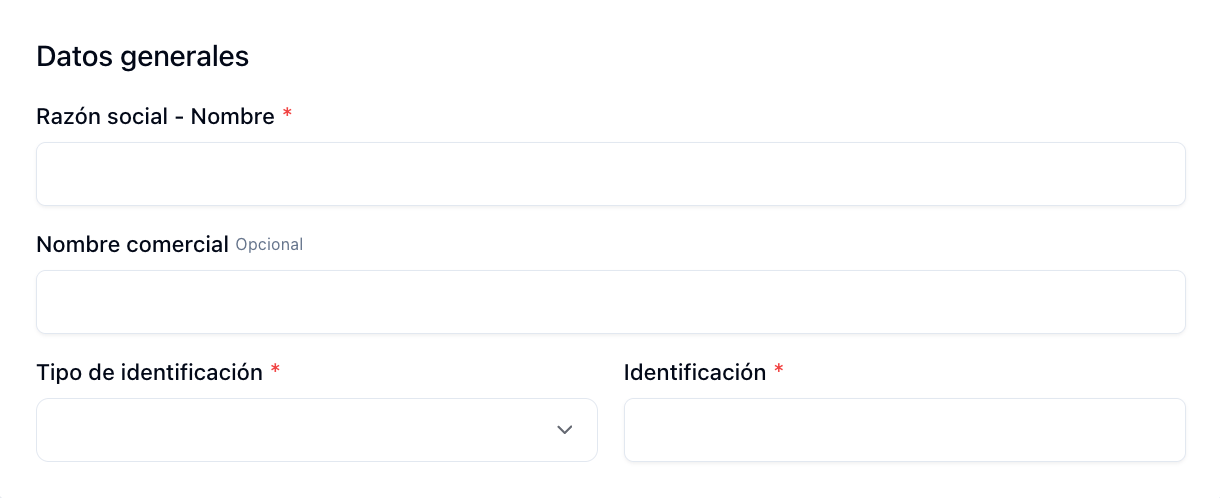
 En el primer bloque de la pantalla, completa la información del conductor o empresa encargada del traslado:
* **Razón social - Nombre:** Ingresa el nombre completo de la persona natural o la razón social de la empresa de transporte.
* **Nombre comercial (Opcional):** Nombre de la marca o empresa logística si aplica.
* **Tipo de identificación:** Selecciona el documento de identidad en la lista desplegable (ej. RUC, Cédula o Pasaporte).
* **Identificación:** Escribe el número del documento seleccionado.
En el primer bloque de la pantalla, completa la información del conductor o empresa encargada del traslado:
* **Razón social - Nombre:** Ingresa el nombre completo de la persona natural o la razón social de la empresa de transporte.
* **Nombre comercial (Opcional):** Nombre de la marca o empresa logística si aplica.
* **Tipo de identificación:** Selecciona el documento de identidad en la lista desplegable (ej. RUC, Cédula o Pasaporte).
* **Identificación:** Escribe el número del documento seleccionado.
 **Placa por defecto (Opcional):** Ingresa la placa habitual del vehículo asignado a este transportista.
 Haz clic en el botón verde **Crear transportista** en la esquina inferior derecha para guardar la información.
**¿Qué ganas registrando a tus Transportistas?**
* **Agilidad al emitir Guías de Remisión:** No necesitas digitar los datos fiscales del conductor cada vez que despachas mercadería; únicamente lo seleccionas de tu lista predeterminada.
* **Asignación automática de Placa:** Si ingresas una placa por defecto, el sistema la cargará automáticamente al seleccionar al transportista en una nueva guía de remisión.
This documentation is built and hosted on [Mintlify](https://mintlify.com), a developer documentation platform.
Haz clic en el botón verde **Crear transportista** en la esquina inferior derecha para guardar la información.
**¿Qué ganas registrando a tus Transportistas?**
* **Agilidad al emitir Guías de Remisión:** No necesitas digitar los datos fiscales del conductor cada vez que despachas mercadería; únicamente lo seleccionas de tu lista predeterminada.
* **Asignación automática de Placa:** Si ingresas una placa por defecto, el sistema la cargará automáticamente al seleccionar al transportista en una nueva guía de remisión.
This documentation is built and hosted on [Mintlify](https://mintlify.com), a developer documentation platform.