

Qué es un establecimiento
Un establecimiento es una ubicación física o lógica de tu negocio registrada ante el SRI. Puede ser tu oficina principal, una sucursal, un local comercial o incluso una unidad de facturación diferenciada dentro de la misma dirección. El SRI identifica cada establecimiento con un código de tres dígitos:001, 002, 003, etc.
Ejemplos:
001— Oficina principal o matriz002— Sucursal Norte003— Bodega o tostadora
Qué es un punto de emisión
Un punto de emisión es el terminal o caja desde el que se emiten los comprobantes dentro de un establecimiento. Cada punto de emisión tiene su propio código de tres dígitos y mantiene una numeración secuencial independiente. El número de un comprobante sigue la estructura:000000001 y nunca reinicia ni comparte la secuencia con otro punto.
Por qué importa configurarlo correctamente
- Validez tributaria — El SRI solo autoriza comprobantes cuya numeración corresponde exactamente al establecimiento y punto de emisión registrados.
- Auditoría — La numeración secuencial independiente permite rastrear todos los comprobantes emitidos desde cada punto sin ambigüedad.
- Operación multi-local — Si tienes varios locales, cada uno debe tener su propio punto de emisión para que los comprobantes no se mezclen entre sucursales.
Cómo configurar establecimientos y puntos de emisión en Tellen
1
Accede a la configuración
Ve a Configuración → Establecimientos en el panel de Tellen.
2
Crea un establecimiento
Haz clic en Nuevo establecimiento. Ingresa:
- Nombre — Por ejemplo, “Sucursal Centro” o “Oficina Principal”.
- Código — El código de tres dígitos asignado por el SRI (
001,002, etc.). - Dirección — La dirección registrada para ese establecimiento en el RUC.
3
Agrega un punto de emisión
Dentro del establecimiento recién creado, haz clic en Nuevo punto de emisión. Ingresa:
- Código —
001,002, etc., dentro de ese establecimiento. - Descripción — Por ejemplo, “Caja 1”, “Terminal Barista” o “Facturación administrativa”.
4
Asigna el punto de emisión a un usuario
Ve a Configuración → Usuarios y asigna el punto de emisión correspondiente a cada miembro de tu equipo. El usuario emitirá todos sus comprobantes desde ese punto de emisión de forma automática.
5
Verifica en el ambiente de pruebas
Antes de emitir en producción, emite un comprobante de prueba para confirmar que la numeración es correcta y que el SRI lo acepta sin errores.
Ejemplo de estructura multi-local
Cada columna de secuenciales es completamente independiente. Facturar desde Sucursal Norte no afecta el contador de Sucursal Centro.
Límites por plan
Todos los planes de Tellen incluyen establecimientos y puntos de emisión ilimitados. No hay restricción de cantidad: puedes configurar tantos como necesite tu negocio.
2. Perfil AI: el “cerebro” de tu negocio
Este bloque es clave. Aquí le explicas a Tellen qué hace tu empresa para que la IA clasifique tus gastos automáticamente.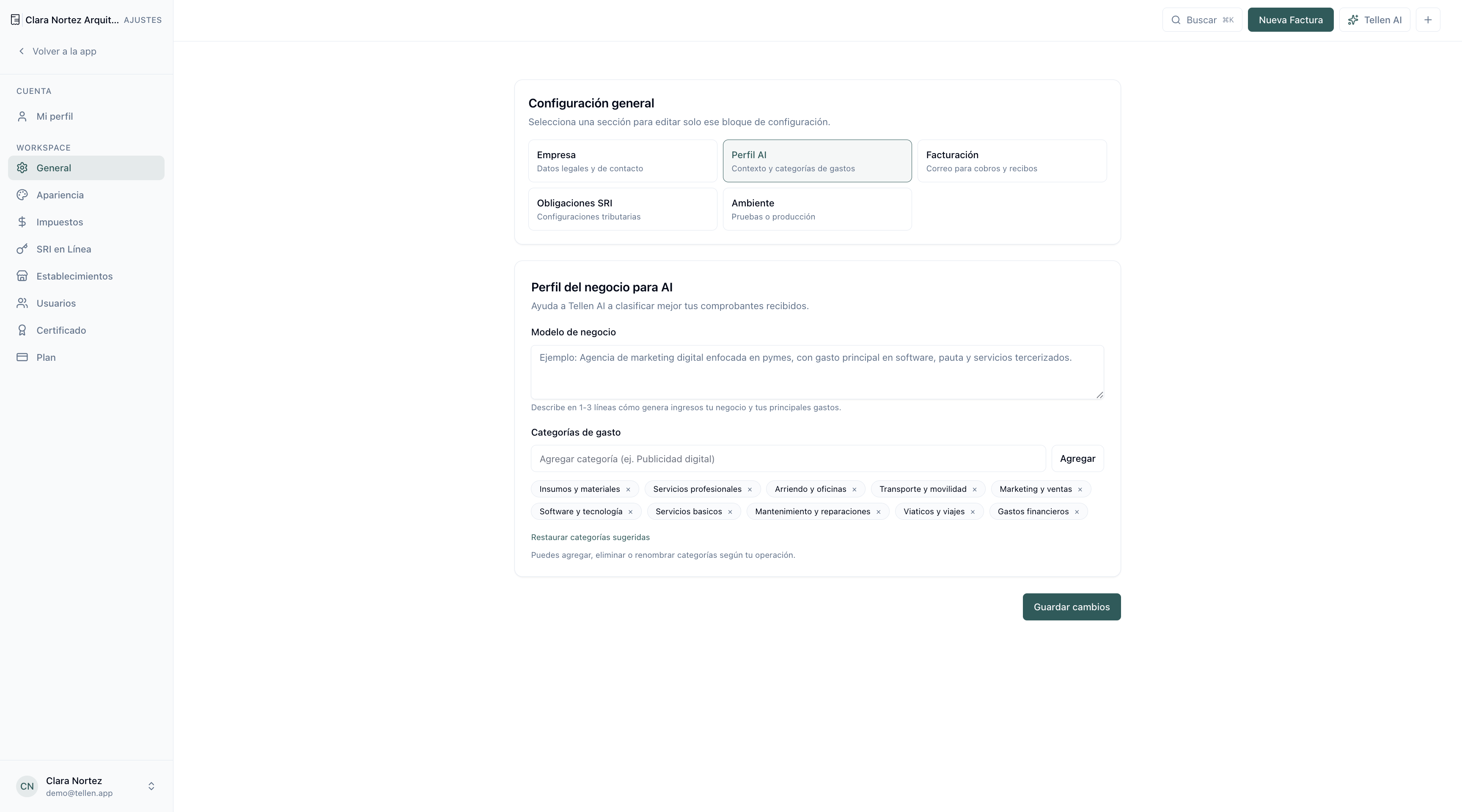
- Modelo de negocio: escribe una descripción breve (ej. “Agencia de arquitectura que genera ingresos por planos y renders, con gastos en materiales e impresiones”).
- Categorías de gasto: define tus etiquetas (ej. Servicios básicos, Arriendo, Marketing).
3. Facturación: tu correo registrado en Tellen
Revisa el canal de comunicación con Tellen. El correo que registres es el que usaremos para cualquier comunicación importante (ej. la factura de tu suscripción).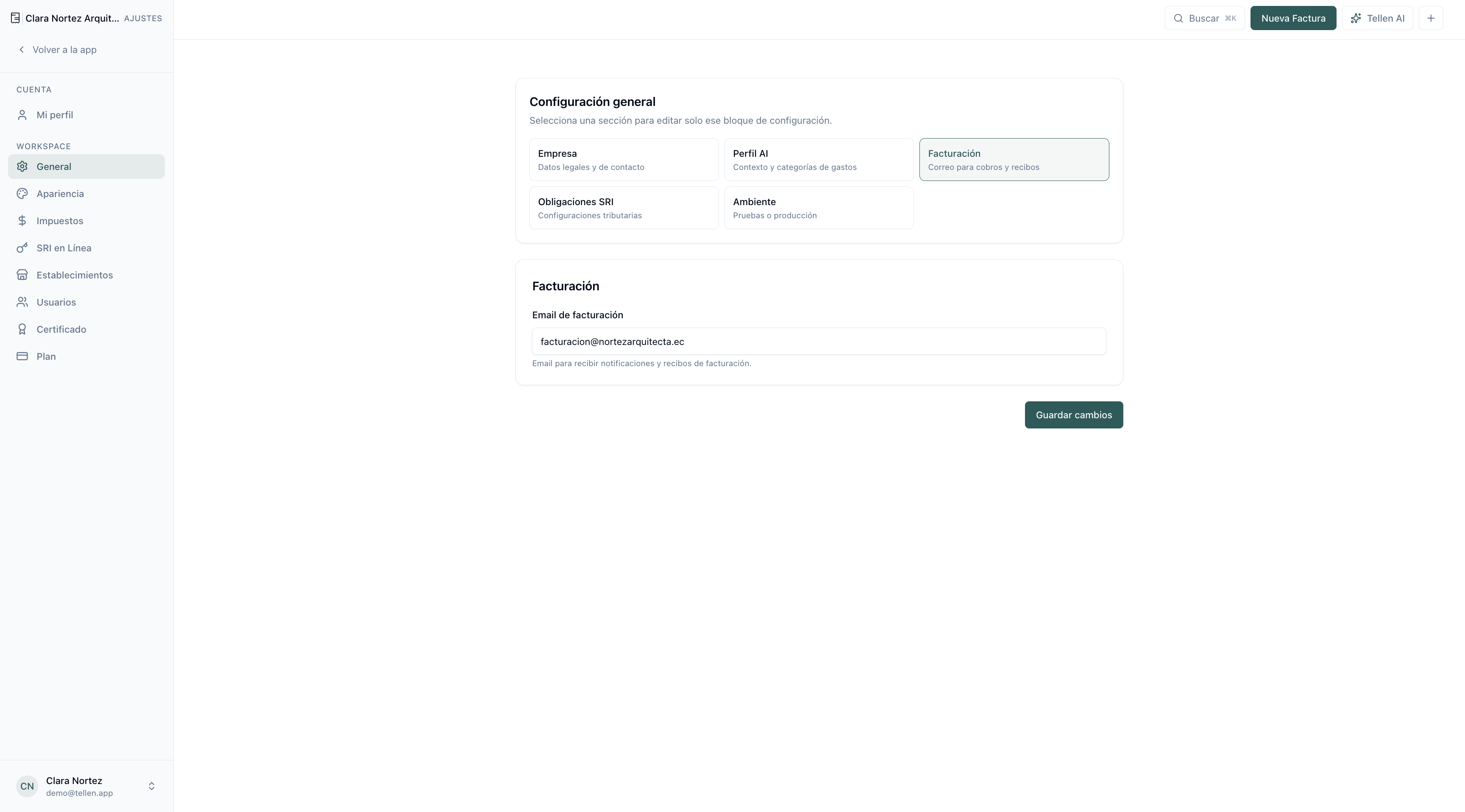
4. Obligaciones SRI: tu perfil tributario
- Qué hacer: si eres Agente de Retención o estás en el régimen Contribuyente, te pediremos los códigos de Resolución contribuyente y Resolución agente de retención.
- Tellen llena automáticamente las casillas con los datos del SRI.
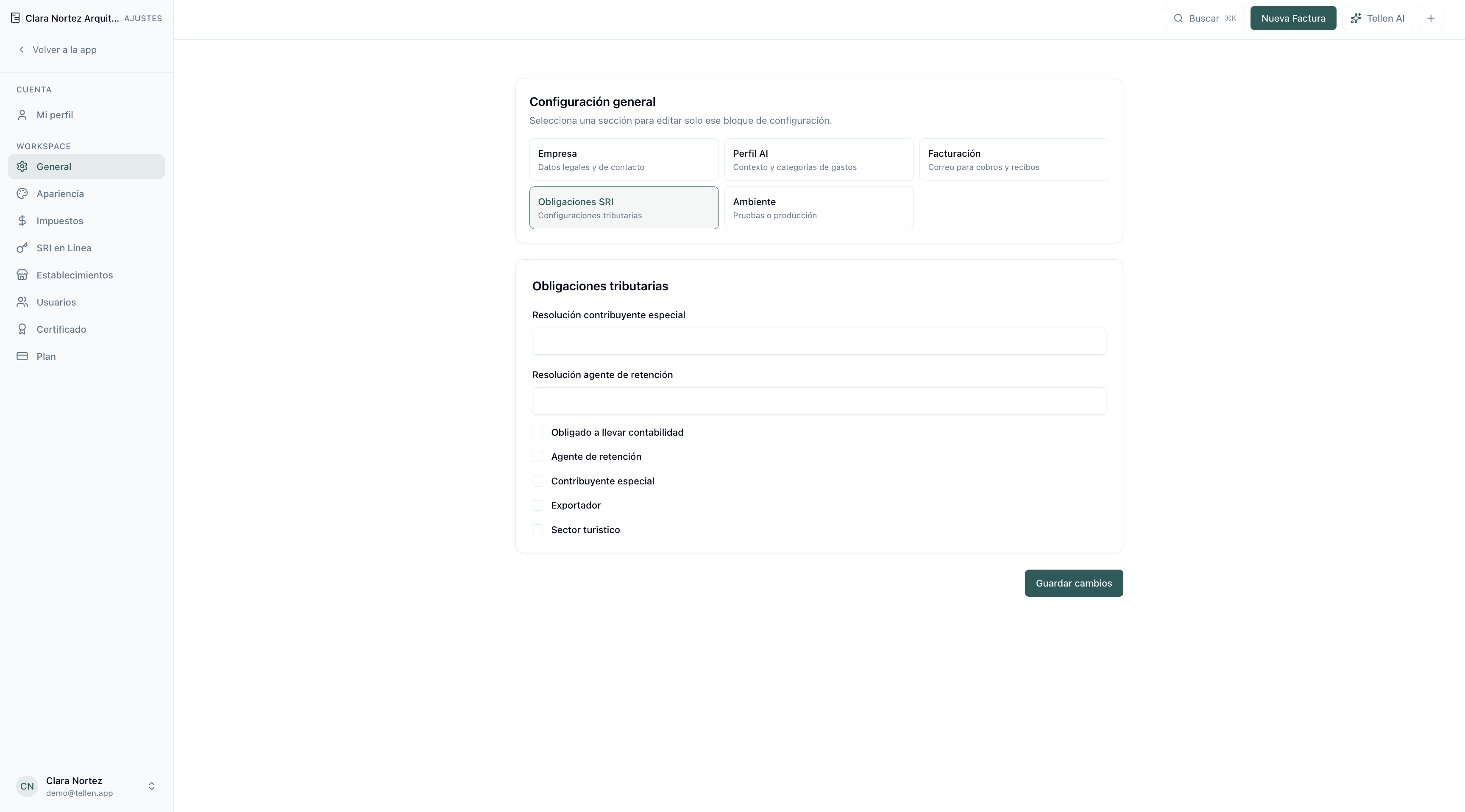
- Para qué sirve: Tellen usa esto para activar o desactivar campos automáticos en tus facturas y evitar que cometas errores legales.
5. Ambiente: pruebas vs. producción
Controla a dónde van tus documentos.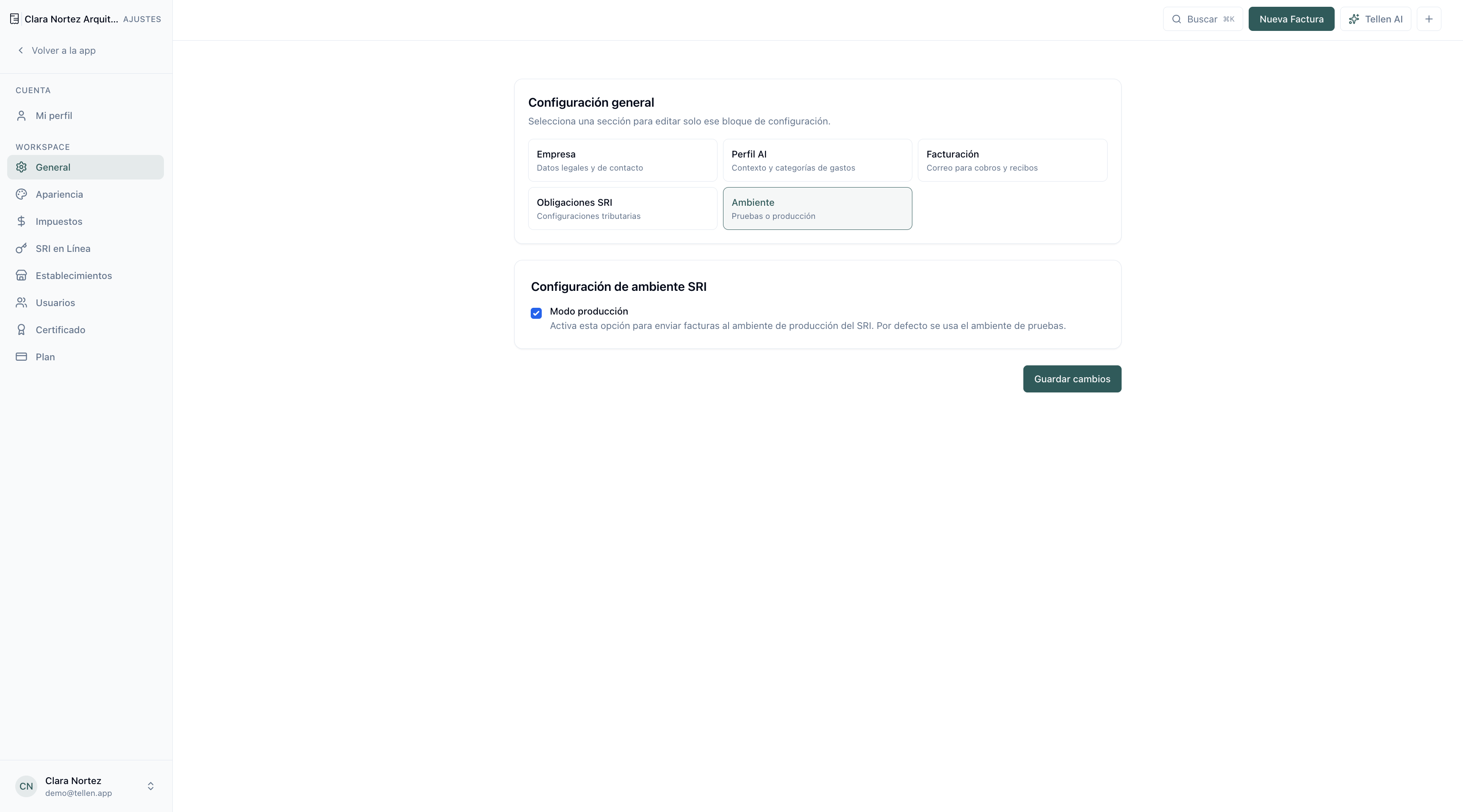
- Modo Producción: esta casilla viene activada por defecto. Mantenla activada para que tus facturas tengan validez legal y lleguen al SRI.
- Nota: si estás aprendiendo a usar la app y quieres hacer pruebas sin valor legal, desactívala temporalmente.