

1
Localiza el producto o servicio en tu listado
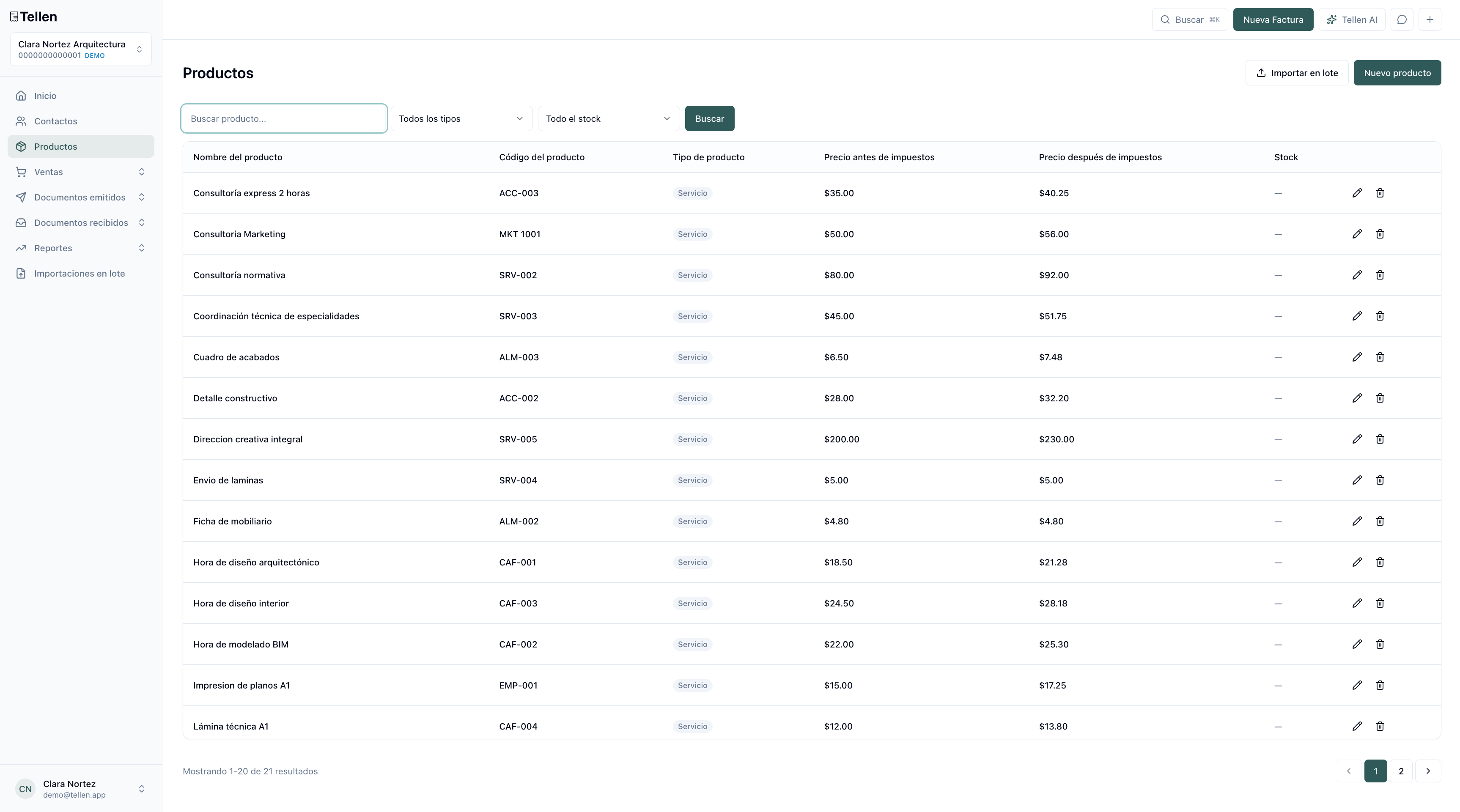
- Acceso: en el menú lateral izquierdo, haz clic en Productos.
- Búsqueda: usa la barra superior para filtrar por nombre o código del artículo.
- Abre el detalle: cuando encuentres el producto que buscas (por ejemplo, Consultoría express 2 horas), haz clic sobre su nombre en azul para abrir su ficha completa.
2
Navega por las pestañas de información
Dentro de la ficha encontrarás tres secciones para consultar la información y el historial del producto: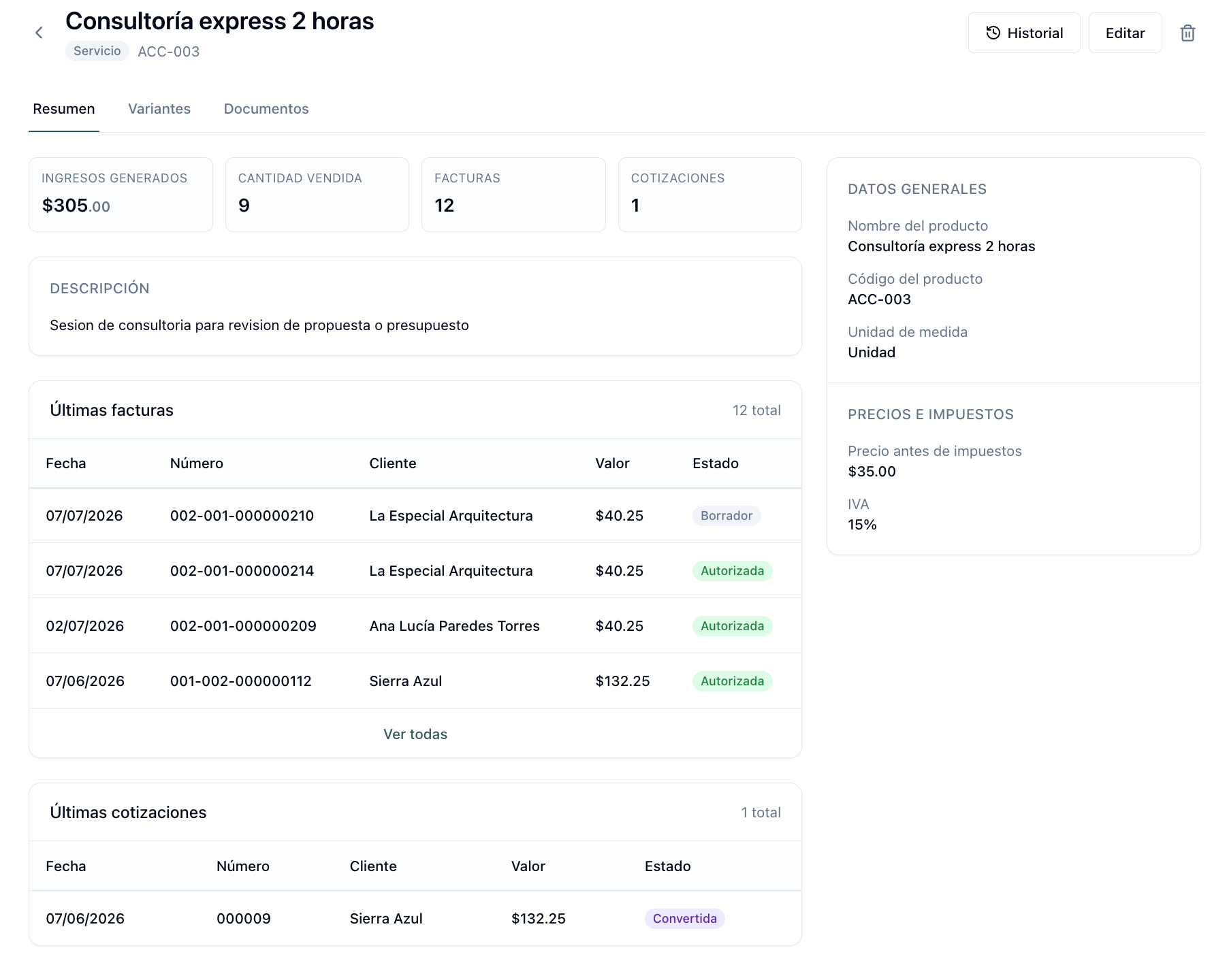
- Resumen: muestra las métricas clave (ingresos generados, cantidad vendida, facturas y cotizaciones) junto con la descripción y las transacciones recientes.
- Variantes: agrega diferencias físicas del ítem (como color o talla) si no se vende como un único producto estándar.
- Documentos: el listado completo de todas las facturas y cotizaciones donde se ha vendido o cotizado este producto.
3
Consulta precios e impuestos
En el lateral derecho de la pantalla verás siempre: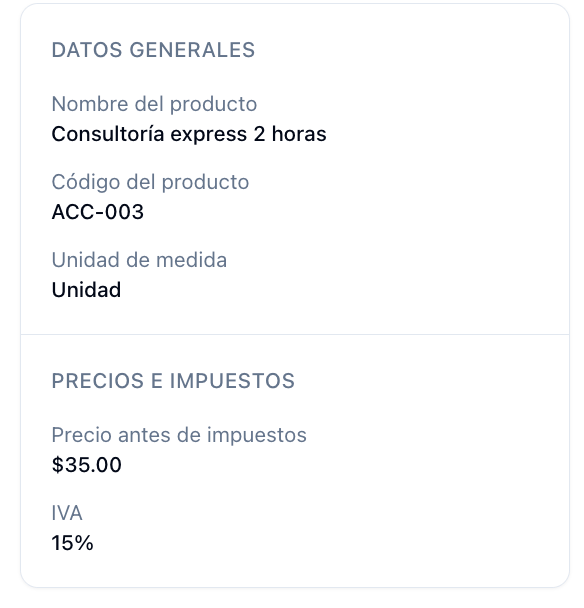
- Datos generales: código SKU y unidad de medida.
- Precios e impuestos: el valor base antes de impuestos y la tasa de IVA asociada (ej. 15 %).
4
Edita, consulta el historial o elimina
Dentro de la ficha, en la esquina superior derecha: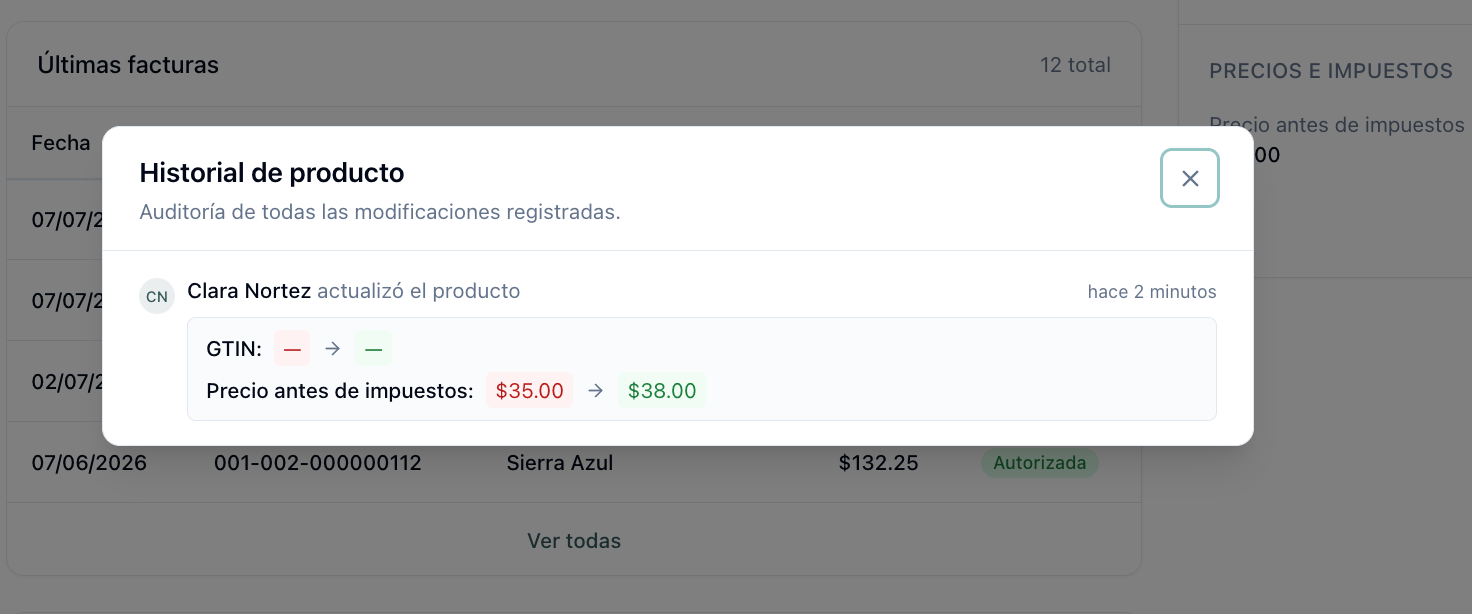
- Historial: si tú o alguien de tu equipo cambia algún detalle del producto (como el precio o el nombre), este botón te muestra el registro completo de todos los cambios.
- Editar: modifica nombres, precios, IVA o descripción y pulsa Actualizar producto para guardar.
- 🗑️ Ícono de basura: elimina el ítem de forma permanente (disponible si no tiene facturas activas asociadas).