

- Importar desde Excel (recomendado) — si ya tienes una base de datos lista y quieres ahorrar tiempo.
- Registrar uno por uno — si necesitas crear un producto puntual al instante y a mano.
1
Opción A: carga masiva desde Excel
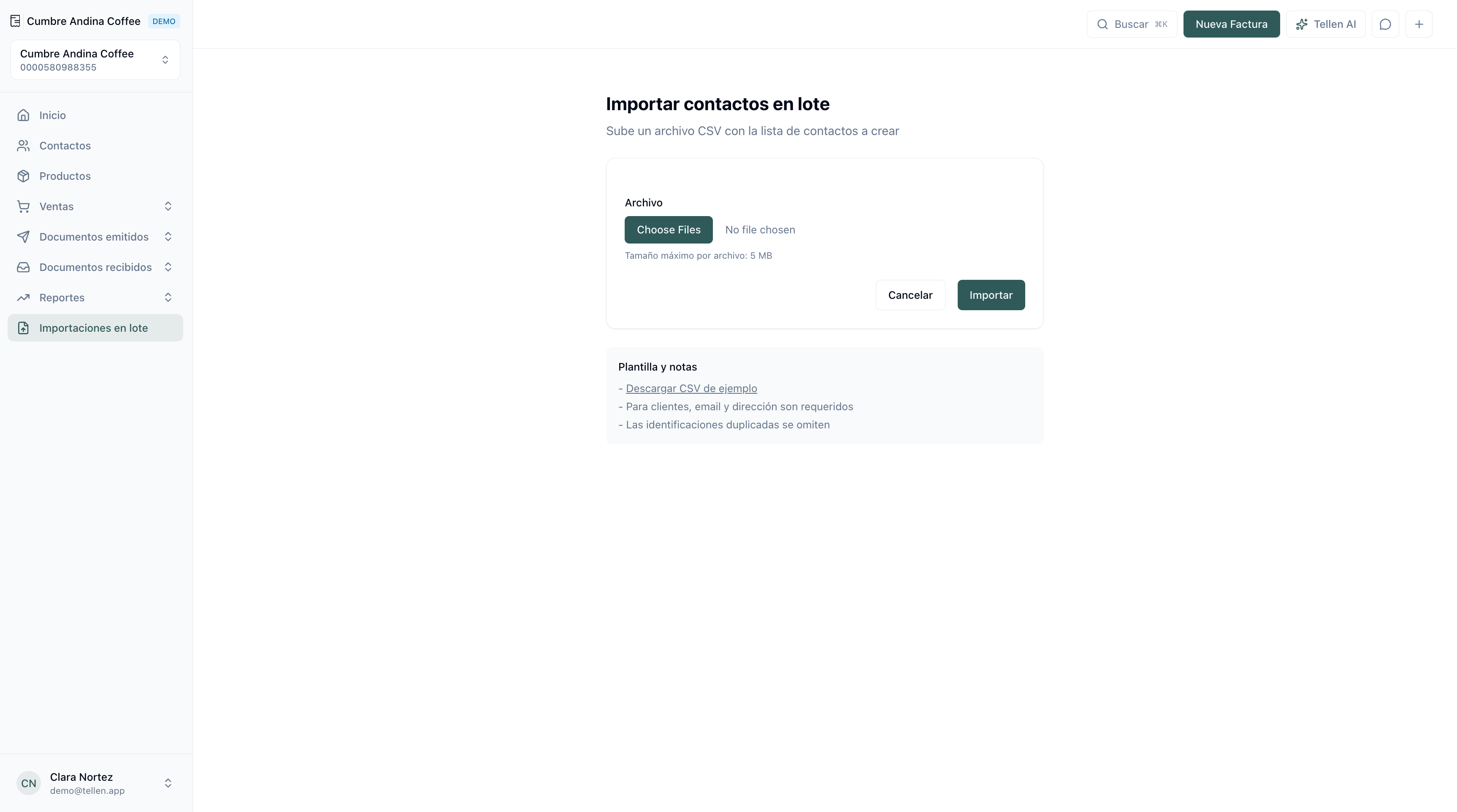
Si ya tienes tu lista en un archivo de Excel, no trabajes doble. Haz clic en Importar en lote y descarga el CSV de ejemplo para subir todo tu catálogo de una vez.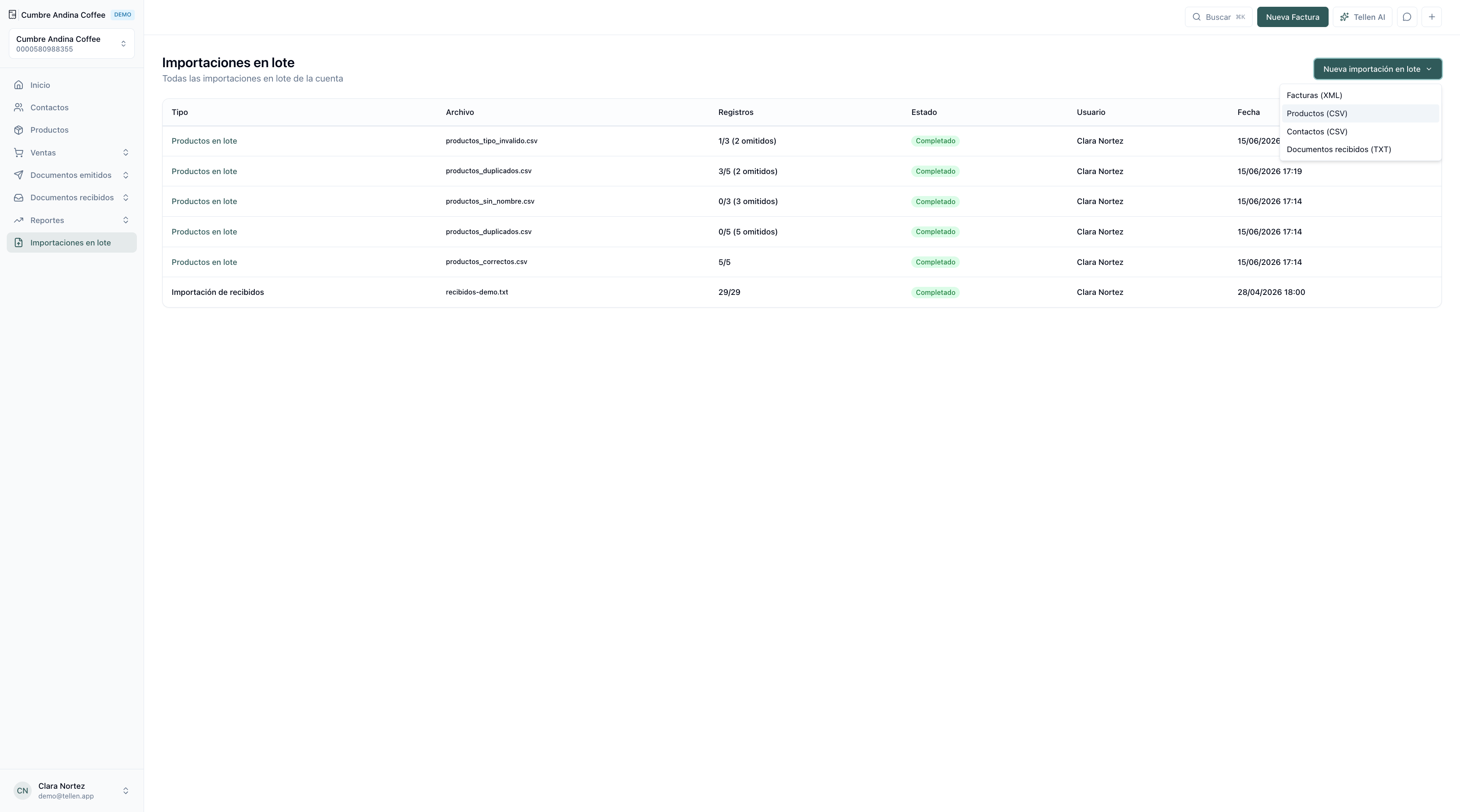
2
Opción B: crea productos uno por uno
En el menú lateral izquierdo, ve a Productos y haz clic en el botón verde Nuevo producto (arriba a la derecha).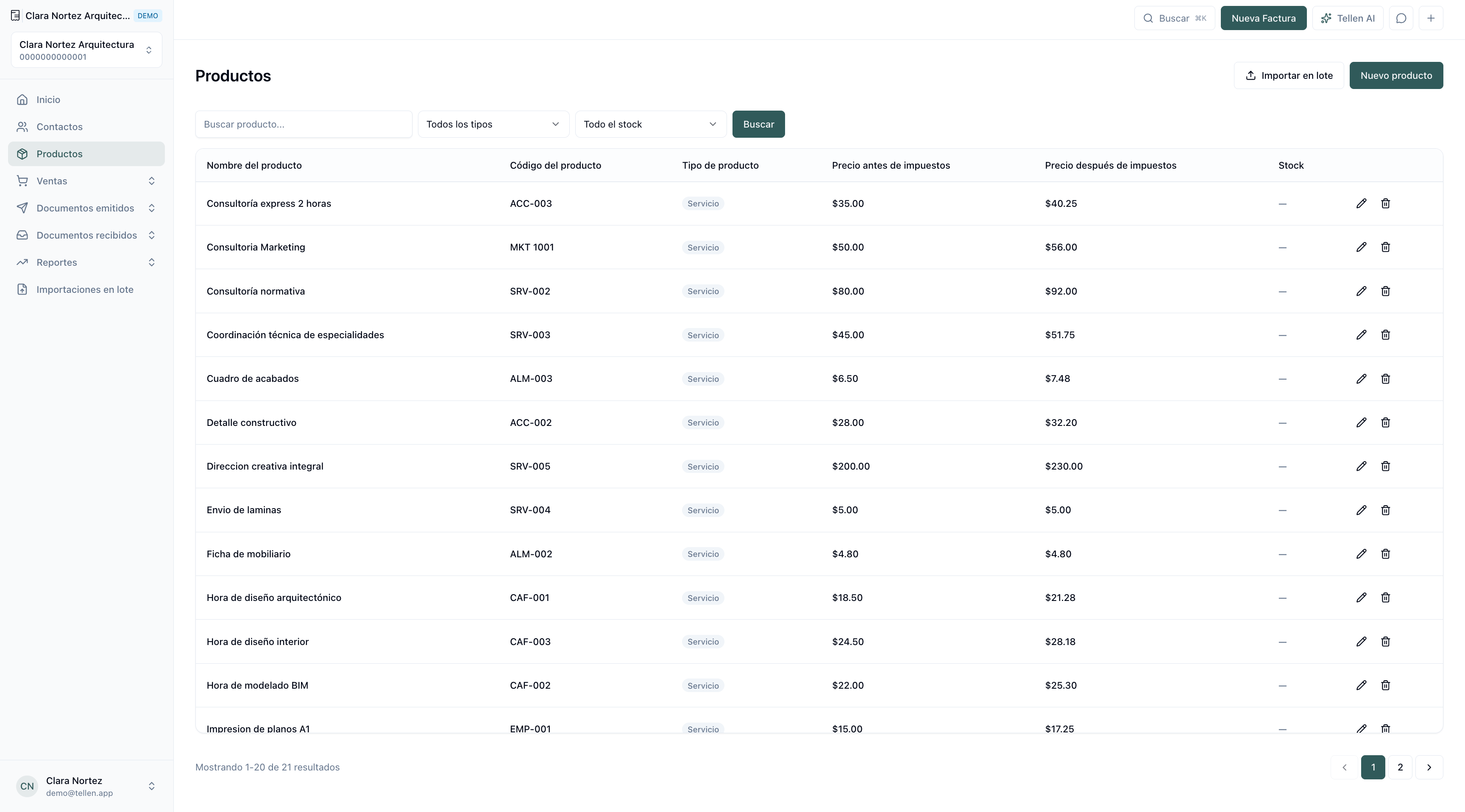
3
Llena los datos principales
En la pantalla de Nuevo producto, completa: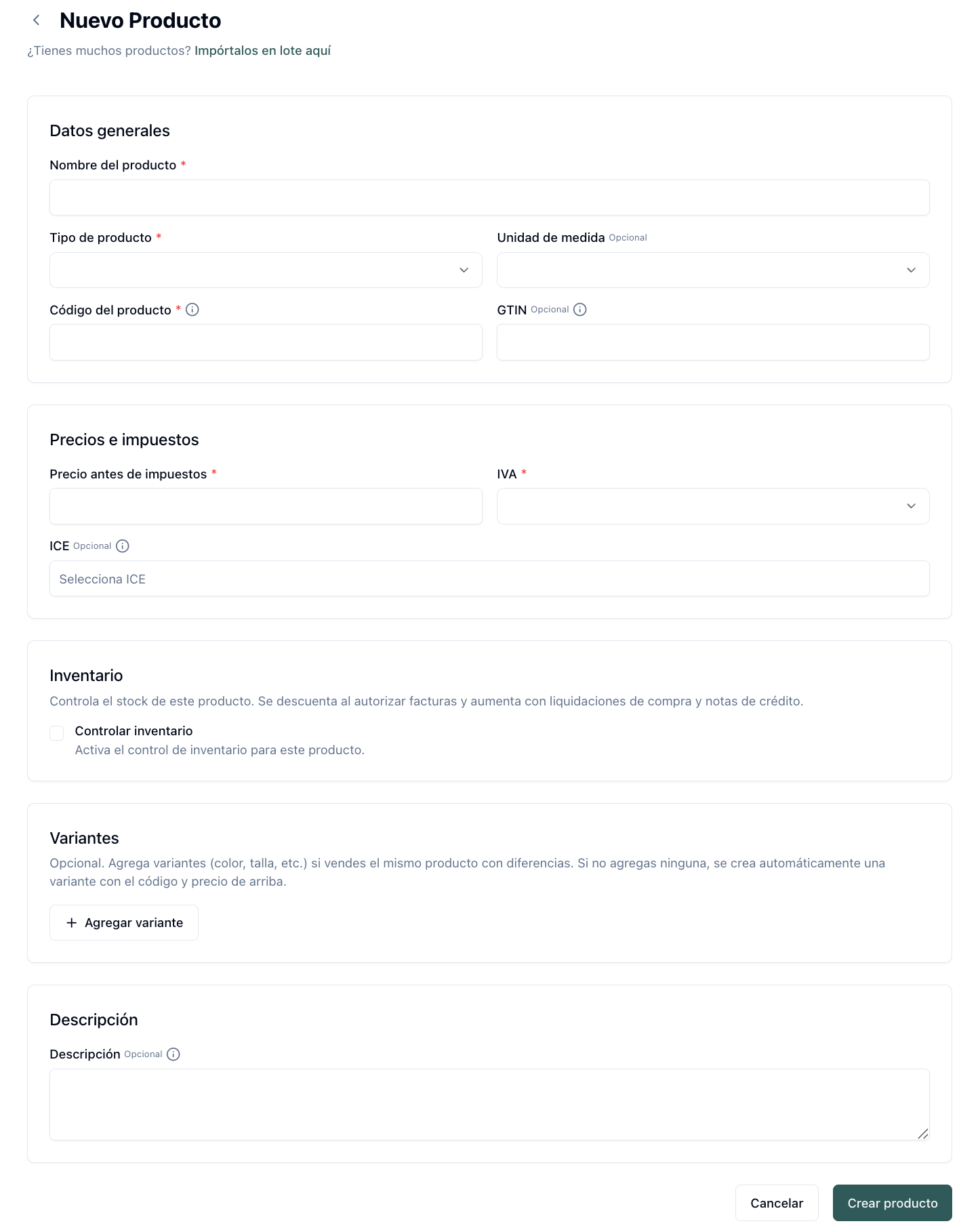
- Nombre del producto: el nombre comercial de tu producto o servicio (ej. “Consulta normativa” o “Caja de herramientas”).
- Tipo de producto: elige si es un Bien (producto físico) o un Servicio.
- Código del producto: asigna un código único con números o letras para encontrarlo rápido al facturar.
- Precio antes de impuestos: el valor neto de tu ítem. Tellen usa este precio base para calcular los totales de tus comprobantes automáticamente.
4
Configura los impuestos
- IVA: elige la tarifa que aplica a este producto (ej. 15 %, 0 % o Exento). Tellen hace el cálculo automático en cada factura.
- ICE e IRBPNR: marca estas opciones solo si tu producto tiene impuestos especiales (como bebidas alcohólicas o fundas plásticas).
5
Guarda
Cuando revises el precio y el impuesto, haz clic en el botón verde Crear producto.