

1
Localiza al contacto en tu directorio
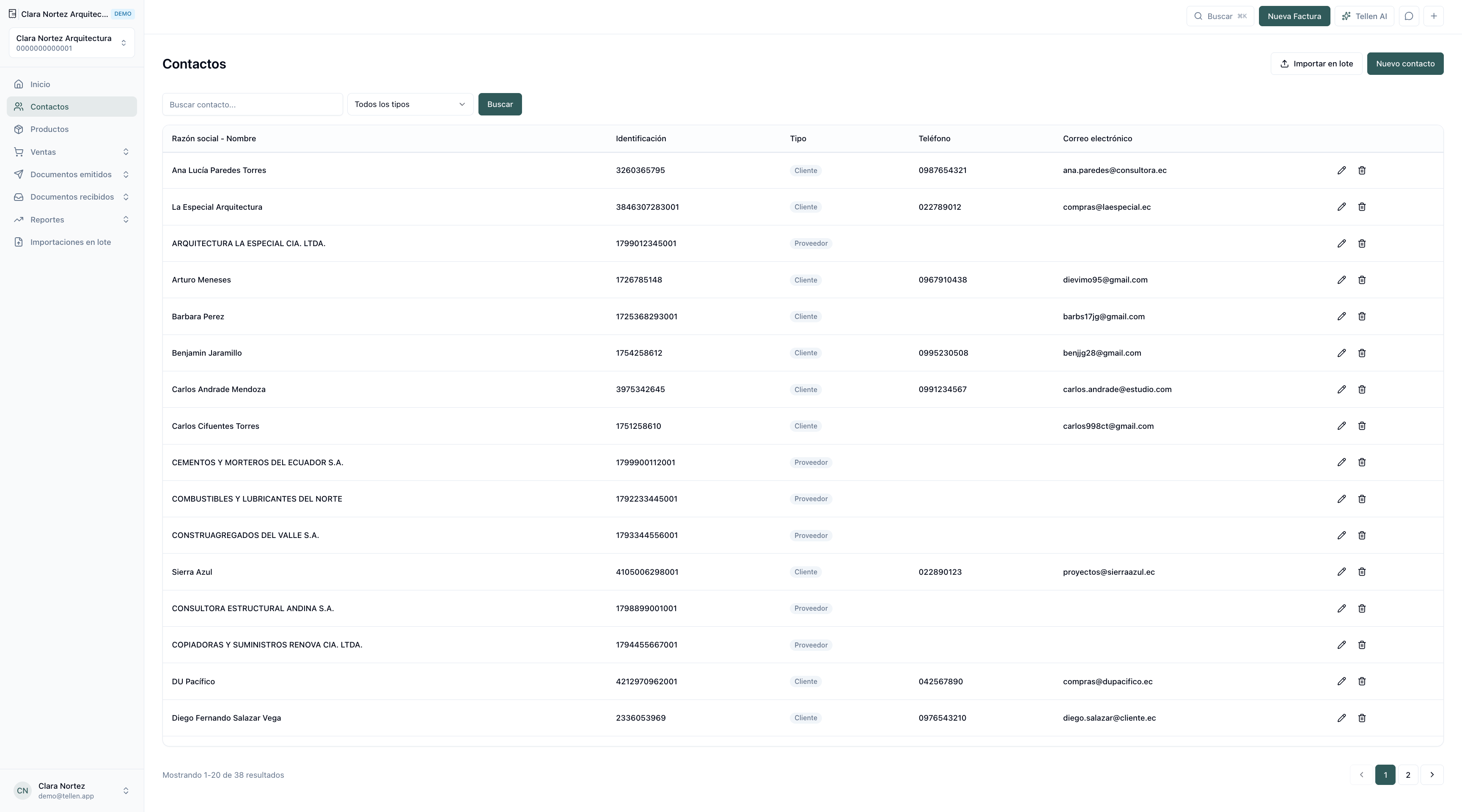
- Acceso: en el menú lateral izquierdo, haz clic en Contactos.
- Búsqueda rápida: en la barra superior del listado, escribe el nombre, la razón social o el RUC/cédula del contacto. Cuando lo encuentres, haz clic sobre su nombre para abrir su perfil.
2
Consulta el historial de documentos
En la parte superior de la pantalla, Tellen te muestra de un vistazo cuatro métricas clave basadas en el comportamiento del contacto: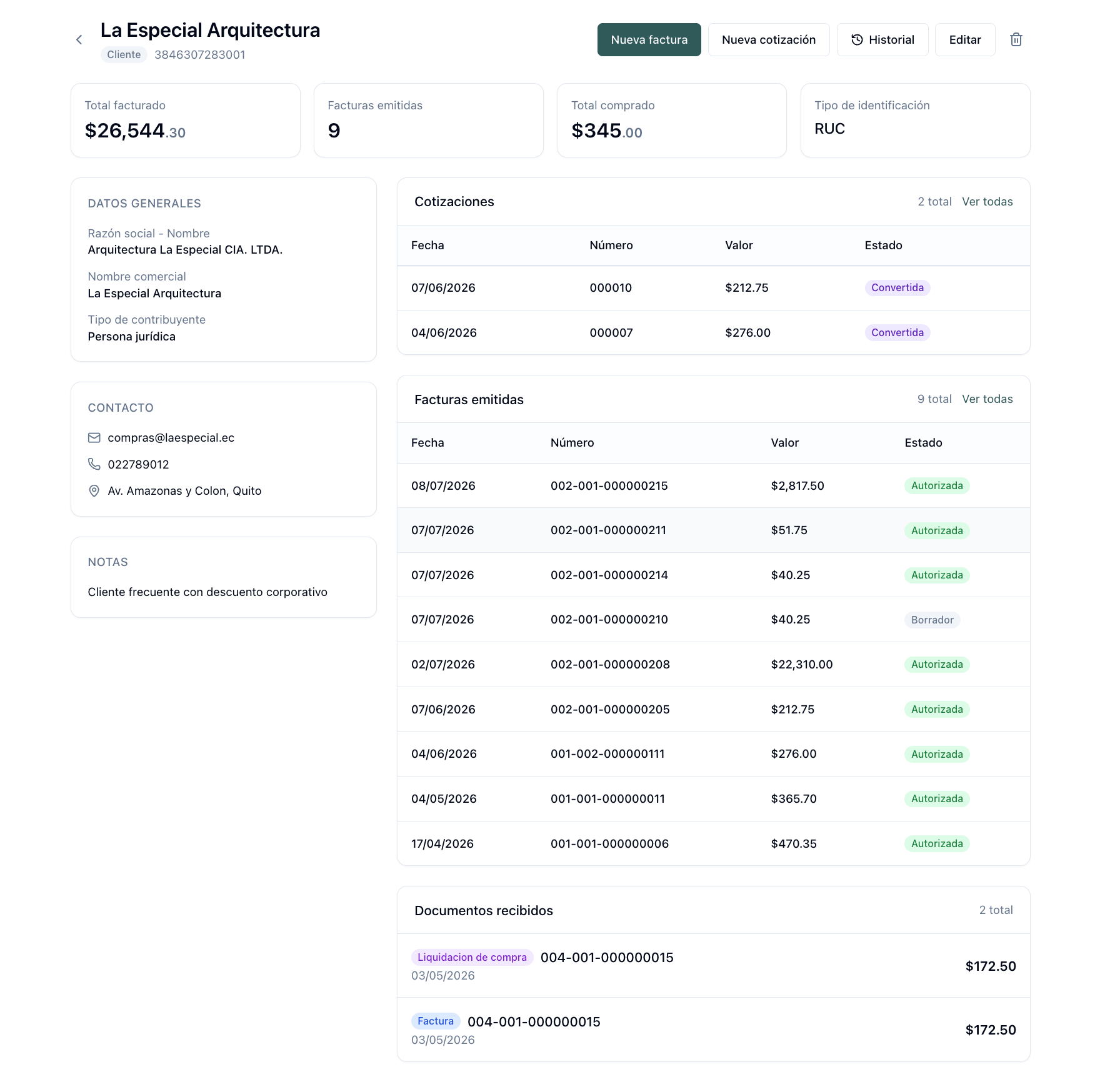
- Total facturado: El monto total acumulado que le has vendido a este contacto.
- Facturas emitidas: El contador con la cantidad total de comprobantes de venta que le has generado.
- Total comprado: La suma acumulada de los gastos o adquisiciones que le has hecho a este contacto (ideal para proveedores).
- Tipo de identificación: Te confirma de inmediato si está registrado con Cédula, RUC o Pasaporte.
3
Consulta las tablas de documentos y estados
Dependiendo de la relación comercial con el contacto, la pantalla mostrará diferentes secciones organizadas cronológicamente de forma independiente:
- Cotizaciones: Lista las proformas generadas con sus estados específicos (ej. Borrador o Convertida si ya pasó a ser factura).
- Facturas emitidas: Muestra el historial de tus ventas directas con su número de comprobante completo, valor y el estado oficial ante el SRI (Autorizada, Anulada, etc.).
- Documentos recibidos: Bloque exclusivo para registrar las facturas de gasto que te ha emitido este proveedor, detallando sus montos y fechas de emisión.
4
Revisa los bloques laterales de información y notas
En el lateral izquierdo del perfil, cuentas con resúmenes rápidos de control: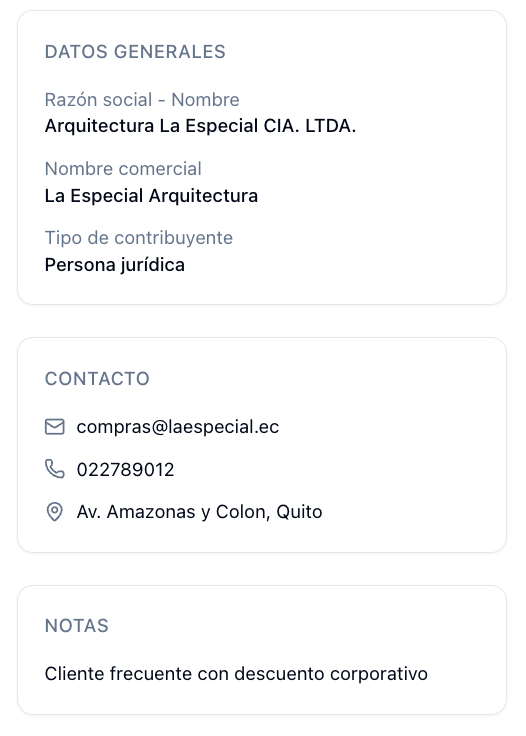
- Datos generales y Contacto: Despliega la razón social, tipo de contribuyente (Persona natural o jurídica), correos, teléfonos y ubicación física.
- Contacto: Te muestra los canales de comunicación directa guardados para este cliente o proveedor, detallando su correo electrónico (donde se envían los comprobantes), su número de teléfono y su dirección física de entrega o domicilio fiscal.
- Notas: Un espacio libre donde se visualizan los comentarios internos guardados sobre el comportamiento del contacto (ej. “Solicita cotizaciones con anticipación”, “Cliente frecuente con descuento corporativo” o “Horario de atención: 08:00–17:00”).
5
Usa las acciones rápidas del perfil
En la esquina superior derecha tienes botones de acción inmediata para agilizar tus tareas sin salir de la ficha: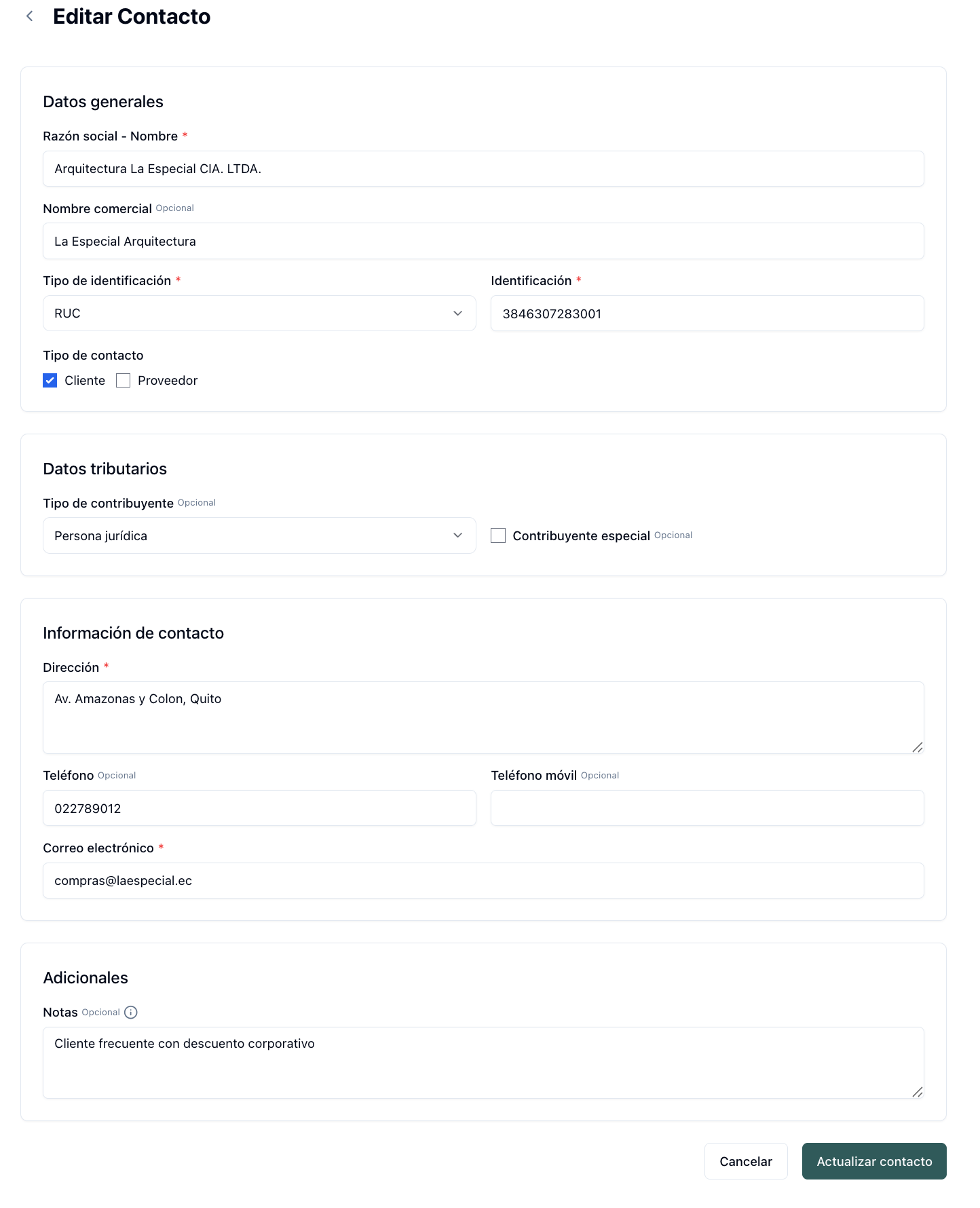
- Nueva factura / Nueva cotización: Genera un documento en 1 clic amarrando los datos del contacto de forma automática.
- Historial: Para auditar cambios.
- Editar: Si necesitas actualizar información desactualizada, este botón te llevará a la pantalla de Editar Contacto. Desde aquí podrás modificar los datos generales, tributarios o de ubicación, así como agregar o cambiar los comentarios en el bloque de Notas para mantener un registro interno sobre su perfil comercial. Una vez termines, pulsa el botón verde Actualizar contacto para salvar los cambios.
- 🗑️ Icono de Basura: Para eliminar el registro si el contacto no tiene documentos vigentes enlazados.
Buenas prácticas para un directorio limpio
Usa criterios consistentes para nombrar contactos
Define desde el primer día cómo vas a registrar los nombres. Por ejemplo:- Para personas naturales: Apellido Nombre o Nombre Apellido — elige uno y mantenlo siempre.
- Para empresas: usa la razón social completa tal como aparece en el SRI, no abreviaciones informales.
Evita duplicados desde el primer día
Los contactos duplicados generan confusión: ¿a cuál de los dos “Distribuidora Pérez” le emito la factura? Antes de crear un contacto nuevo, busca primero por RUC o cédula. Tellen mostrará si ese número ya está registrado.Registra solo lo que el equipo va a usar
No es necesario completar todos los campos para cada contacto. Si tu negocio no usa teléfono para contactar clientes, no lo registres. Menos campos irrelevantes significan menos datos desactualizados.Consulta el estado de un cliente
Desde el perfil de cada contacto puedes ver:- Historial completo de facturas emitidas y su estado (autorizada, anulada, pendiente).
- Saldo pendiente de cobro si tienes habilitado el módulo de cuentas por cobrar (plan Profesional).
- Fecha del último comprobante emitido.
El módulo de cuentas por cobrar está disponible en el plan Profesional. Te permite registrar pagos parciales, llevar el saldo de cada cliente y programar recordatorios de cobro.
Señal de salud del directorio
Si cualquier persona de tu equipo puede encontrar un cliente y entender su estado en segundos, la estructura va bien. Si hay dudas sobre cuál contacto usar o qué información está actualizada, es momento de revisar y consolidar el directorio.
- No hay dos contactos con el mismo RUC o cédula.
- Los nombres siguen un criterio uniforme y reconocible.
- Los correos registrados corresponden a los que realmente usa cada cliente.
- El equipo sabe cómo buscar sin necesidad de preguntar.