

Cómo añadir un contacto
En Tellen puedes registrar tanto a tus Clientes como a tus Proveedores para tener toda tu información centralizada.- Importar desde Excel (recomendado) — si ya tienes una base de datos lista y quieres ahorrar tiempo.
- Registrar uno por uno — si necesitas crear un contacto puntual al instante y a mano.
1
Carga masiva desde Excel
Si ya tienes tu lista en un archivo de Excel, no trabajes doble. Haz clic en Importar en lote y descarga el CSV de ejemplo para subir toda tu lista de contactos de una vez.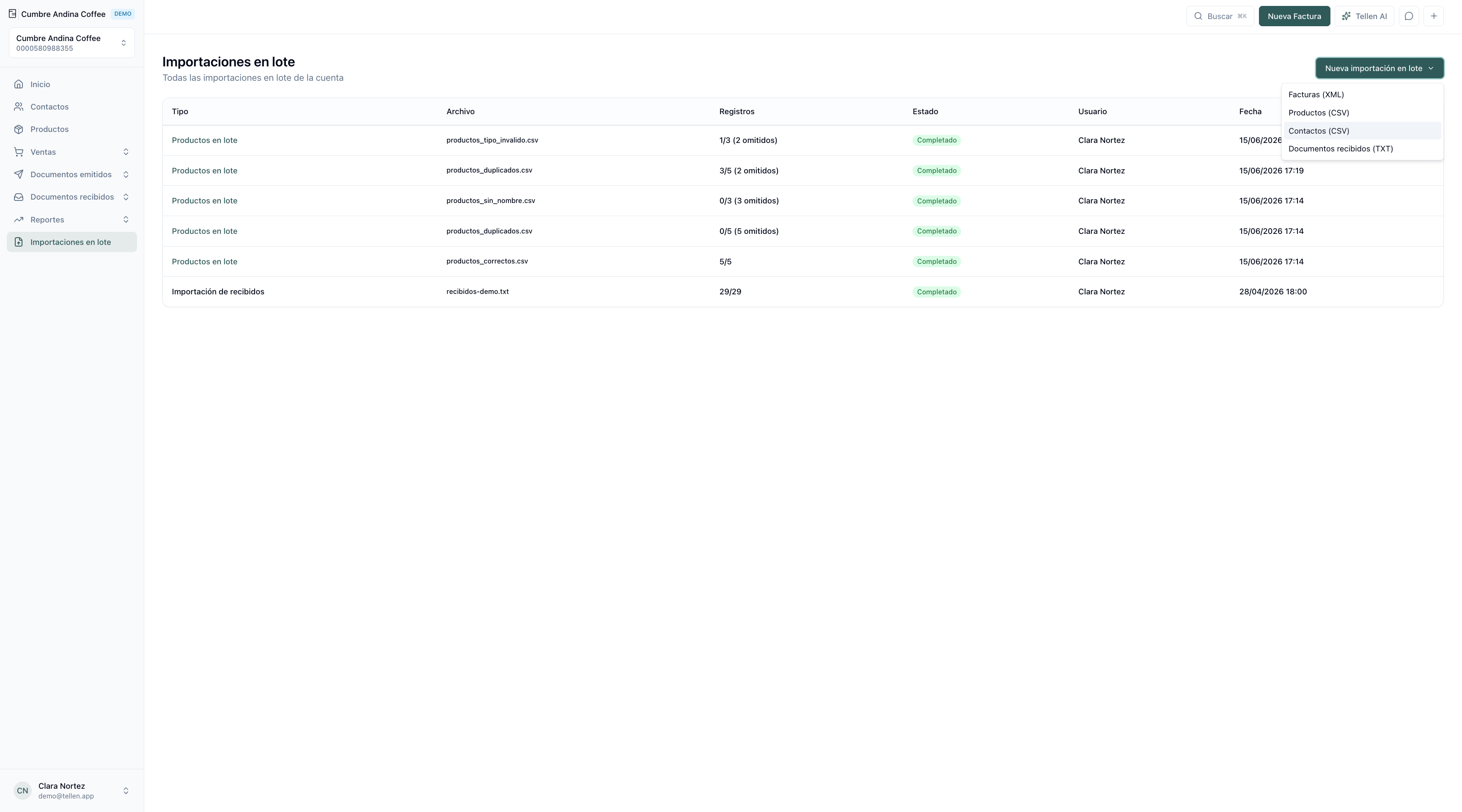
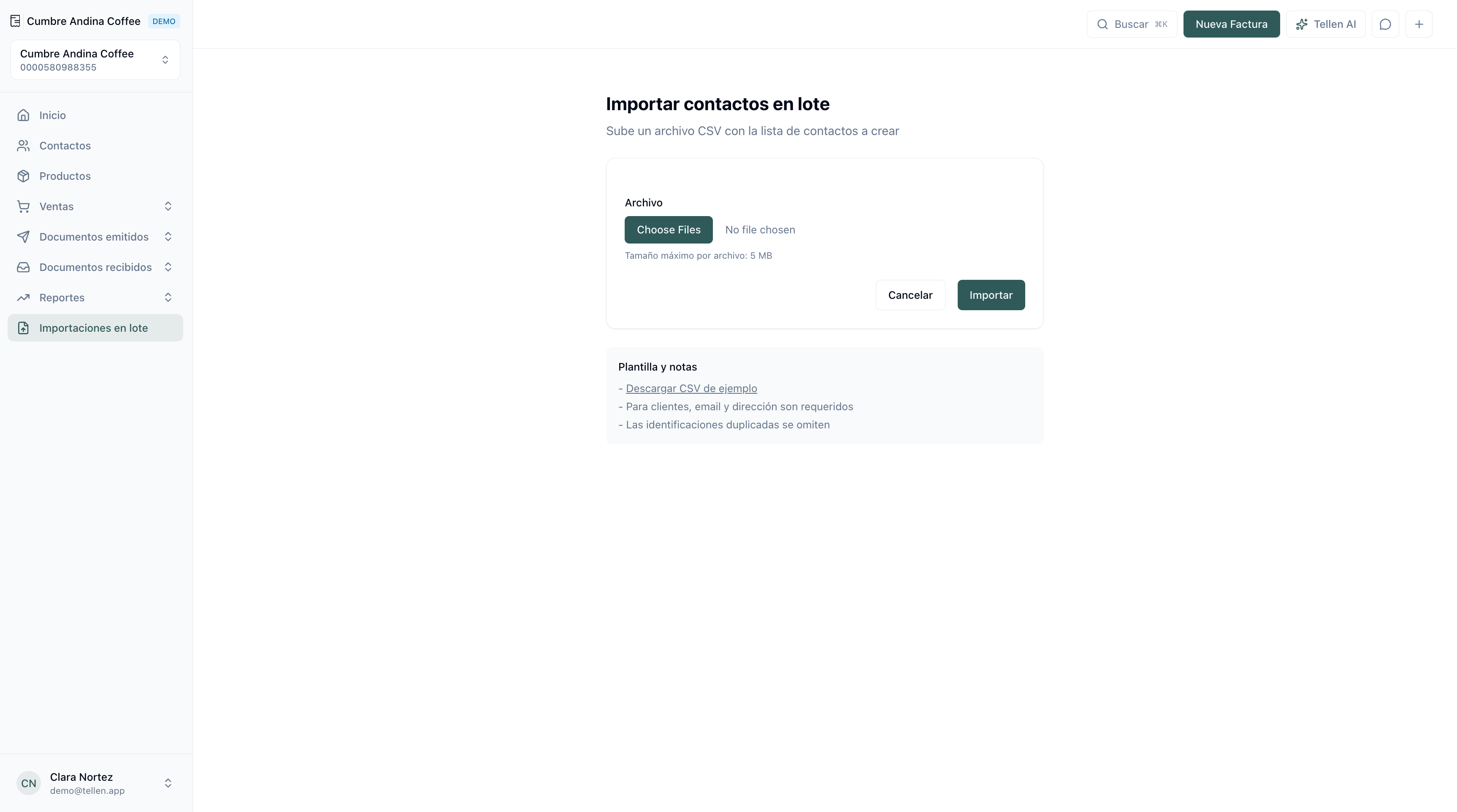
- Descarga el CSV de ejemplo para ordenar tus columnas, arrastra tu archivo final y dale clic a Importar para cargar tu base de datos completa.
1
Abre la sección de Contactos
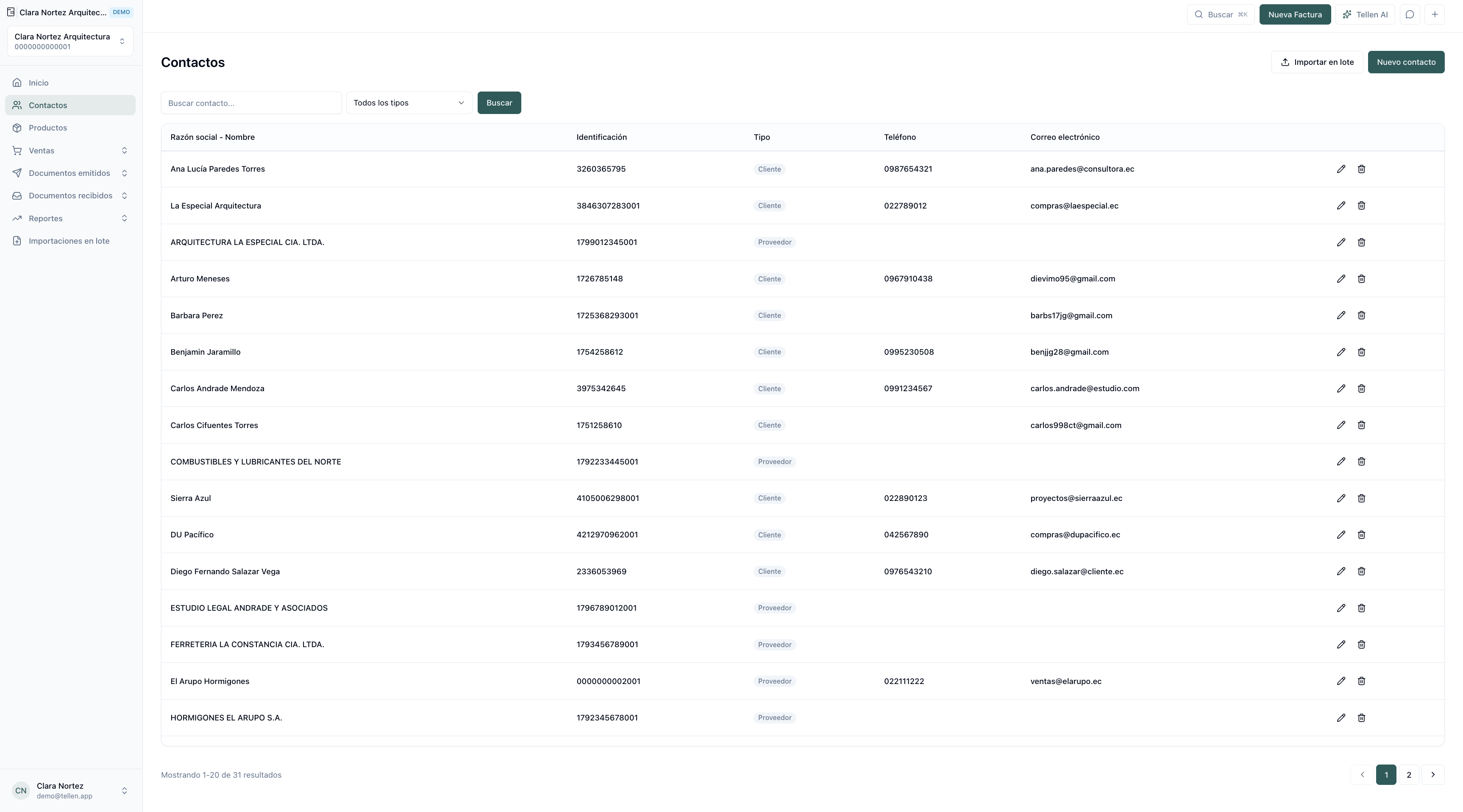
- En el menú lateral izquierdo, haz clic en Contactos.
- Verás tu listado actual. Para agregar uno nuevo, pulsa el botón verde Nuevo contacto (arriba a la derecha).
2
Completa los datos generales
En la pantalla de Nuevo contacto, llena la información: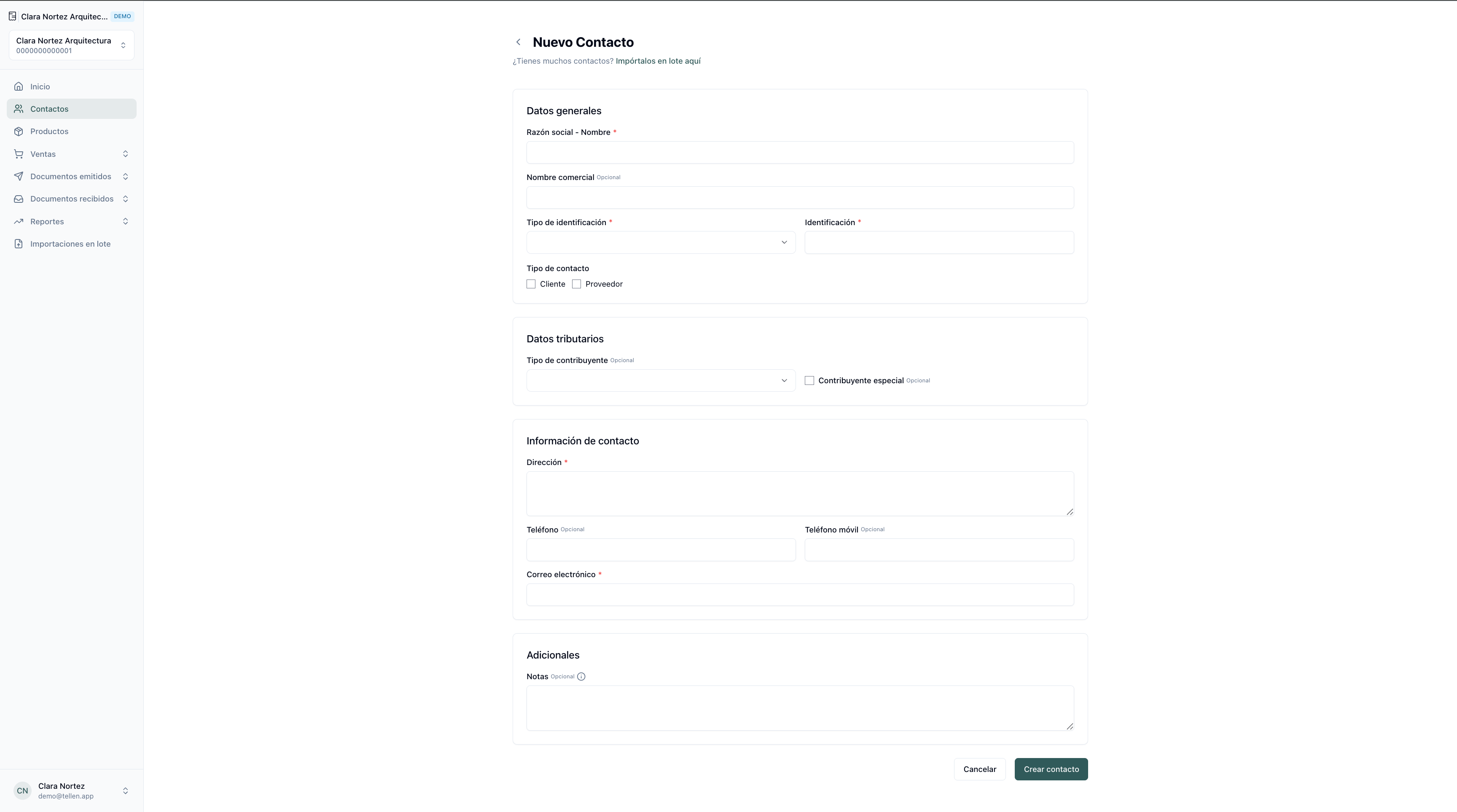
- Razón social / Nombre: el nombre legal o completo de la persona o empresa.
- Tipo de identificación: elige si es Cédula, RUC o Pasaporte.
- Identificación: ingresa el número del documento que seleccionaste.
- Tipo de contacto: elige si es Cliente, Proveedor o ambos. Así Tellen te muestra este contacto en las pantallas correctas (Facturas o Liquidaciones).
- Dirección: registra el domicilio fiscal o la ubicación de tu contacto.
- Correo electrónico: añade el email principal donde tu cliente o proveedor recibirá los comprobantes autorizados.
3
Datos tributarios y notas (opcional)
- Tipo de contribuyente: elige si tu contacto es Persona natural, Sociedad o RIMPE (opcional, pero ideal para tu contador).
- Teléfono: añade el número de contacto para que tus documentos salgan completos.
- Notas: un espacio para anotaciones internas que solo tú verás (ej. “Cliente VIP”).
4
Guarda el contacto
Cuando revises la información, haz clic en el botón verde Crear contacto.