

1
Paso 1: Accede al módulo de Retenciones
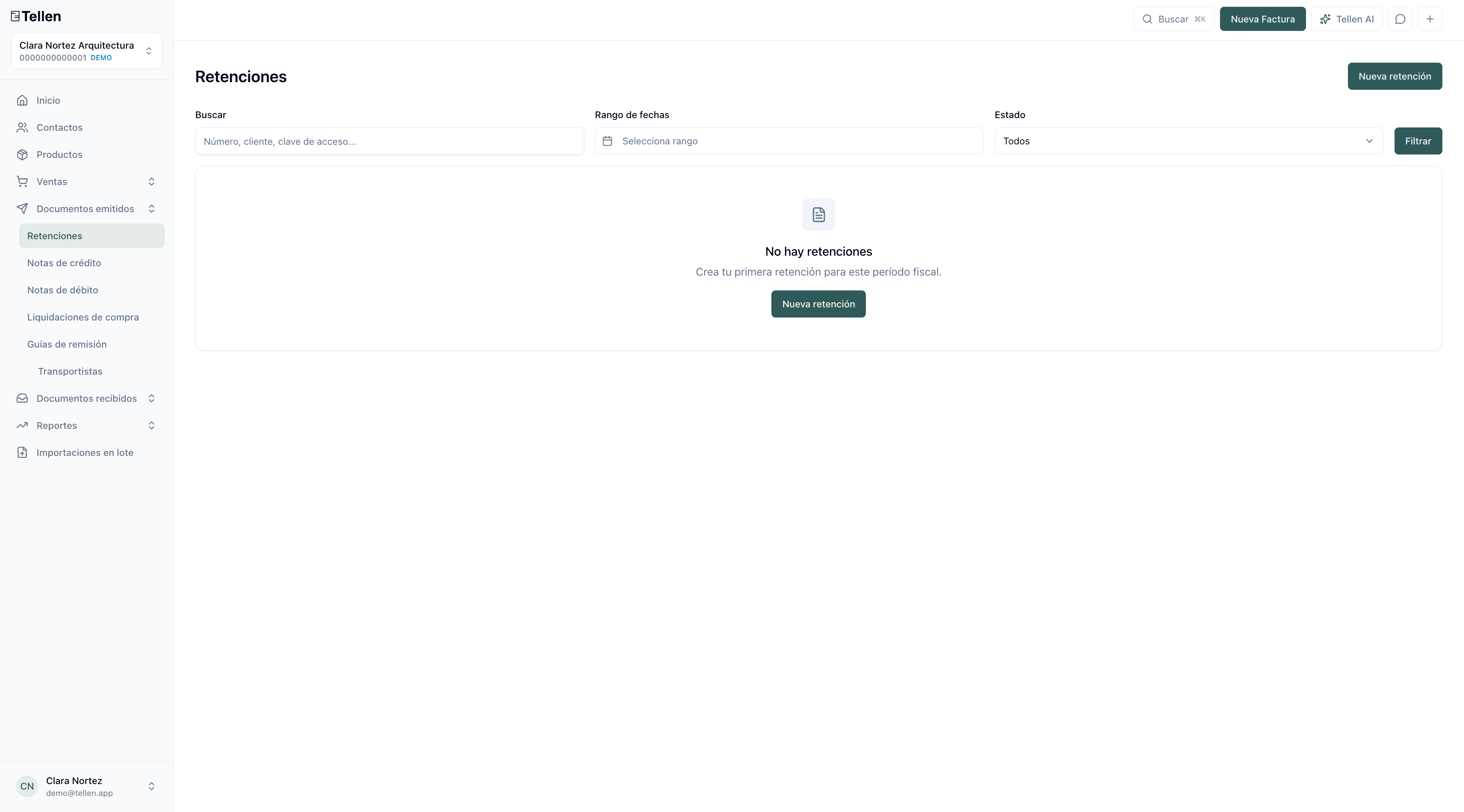
- Acceso: En el menú lateral izquierdo, despliega Documentos emitidos y selecciona Retenciones.
- Iniciar: Haz clic en el botón verde Nueva retención (ubicado en el centro de la pantalla si no tienes registros, o en la esquina superior derecha).
2
Paso 2: Completa los datos generales
En el primer bloque de la pantalla, ingresa los datos básicos del comprobante: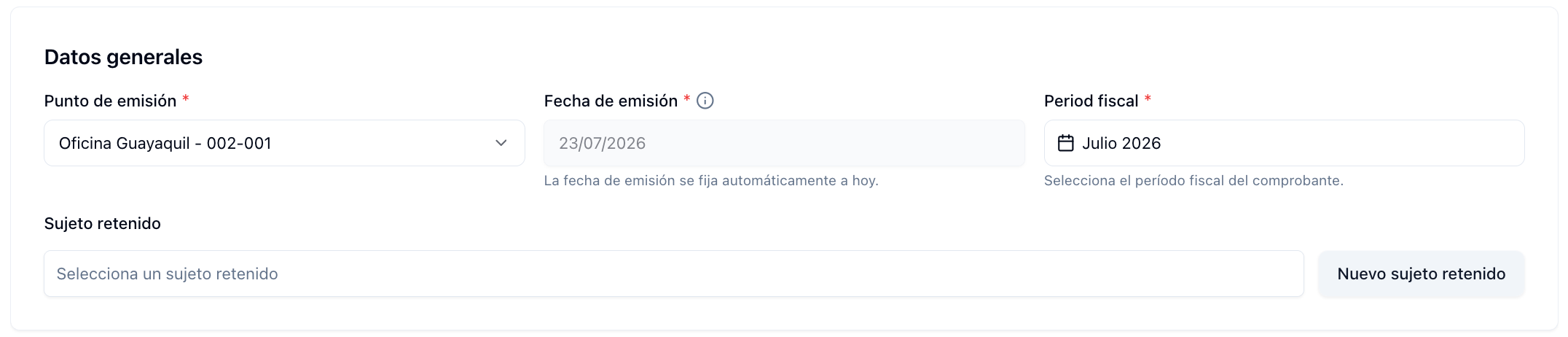
- Punto de emisión: Selecciona el establecimiento correspondiente.
- Fecha de emisión: Se fija automáticamente en la fecha del día.
- Periodo fiscal: Selecciona el mes y año correspondiente al periodo en el que se efectúa la retención.
- Sujeto retenido: Selecciona a tu proveedor en el listado. Si no existe, haz clic en Nuevo sujeto retenido para agregarlo al instante.
3
Paso 3: Vincula el documento de sustento
Para emitir una retención válida ante el SRI, debes ampararla en un comprobante autorizado (ej. una factura de compra):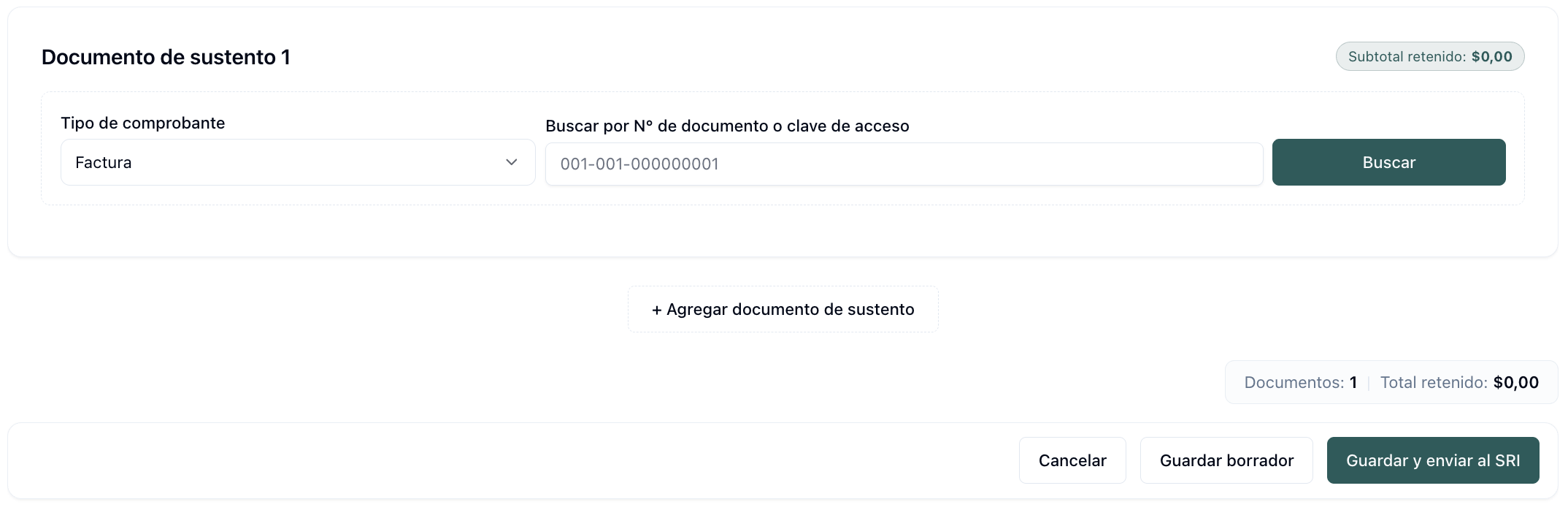
- Tipo de comprobante: Selecciona el tipo de documento recibido (ej. Factura).
- Buscador: Ingresa el número de documento o la clave de acceso de 49 dígitos y haz clic en Buscar para cargar la información del sustento.
- Múltiples documentos: Si necesitas hacer una retención que aplique a varias facturas de un mismo proveedor, usa el botón + Agregar documento de sustento.
4
Paso 4: Guarda o envía al SRI
Revisa el resumen final donde verás el total retenido y la cantidad de documentos procesados. En la esquina inferior derecha selecciona la acción a realizar:
- Guardar borrador: Guarda la información en tu cuenta para poder editarla o completarla más adelante.
- Guardar y enviar al SRI: Firma el comprobante electrónicamente y lo envía de inmediato al portal del SRI para su autorización.
- Cancelar: Descarta los cambios y regresa al listado general de retenciones.