

1
Paso 1: Accede al módulo de Liquidaciones de compra
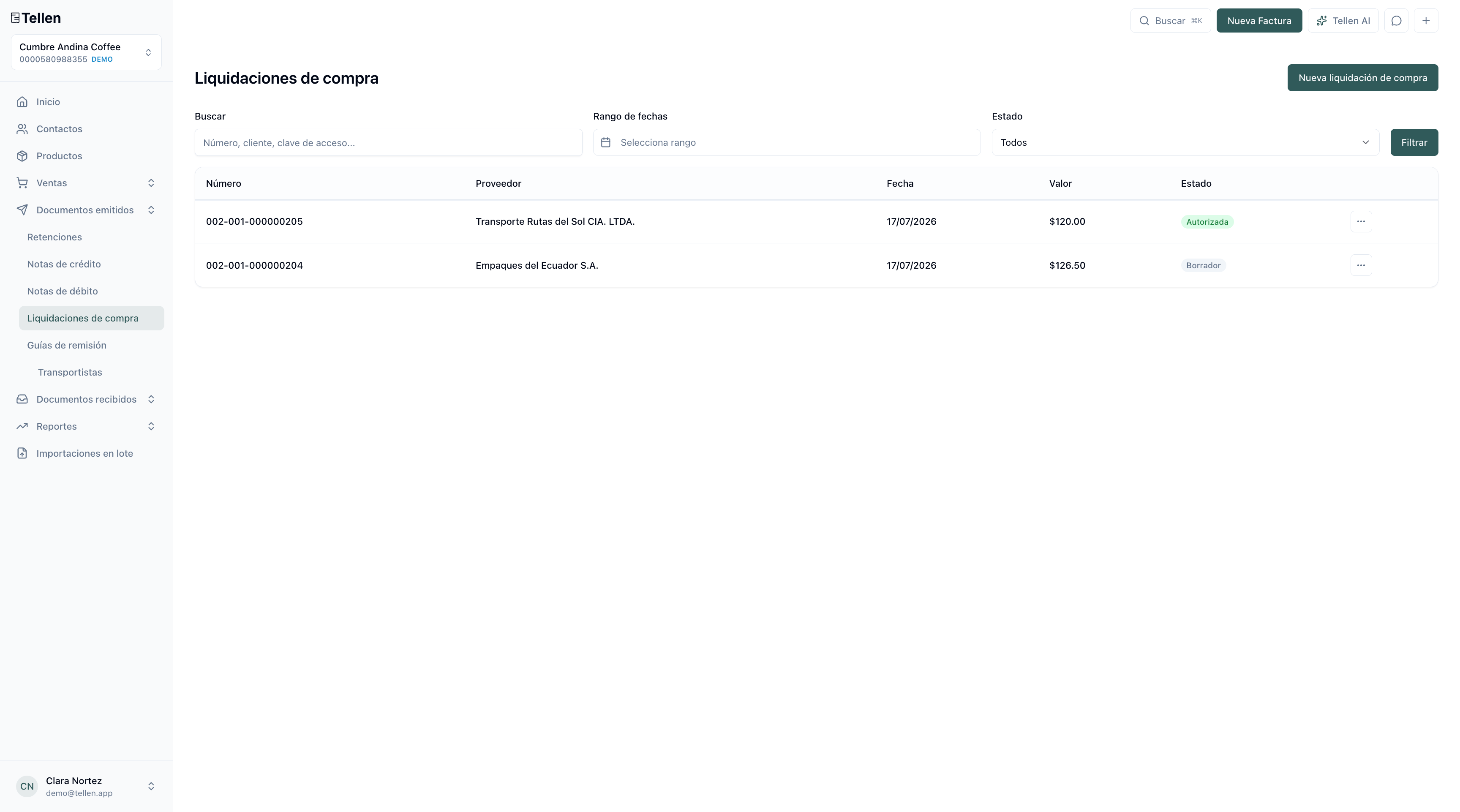
- Acceso: En el menú lateral izquierdo, despliega la sección Documentos emitidos y haz clic en Liquidaciones de compra.
- Iniciar: Haz clic en el botón verde Nueva liquidación de compra (ubicado al centro si no hay registros previos o en la esquina superior derecha).
2
Paso 2: Ingresa los datos generales
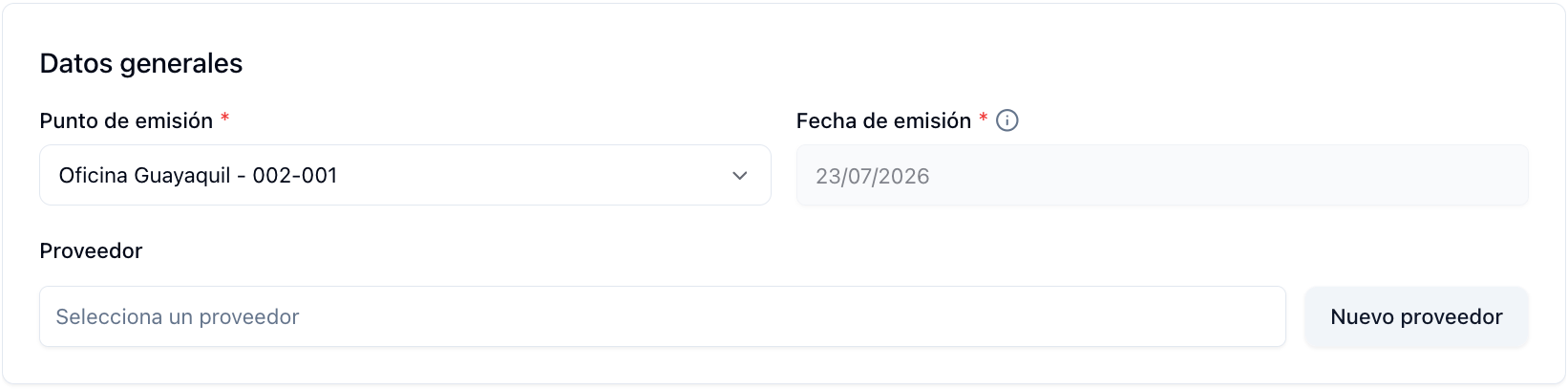
- Punto de emisión: Selecciona el establecimiento desde el cual emites el comprobante.
- Fecha de emisión: Se fija automáticamente con la fecha actual.
- Proveedor: Selecciona de la lista al proveedor o persona natural a quien le realizaste la compra. Si no está registrado, haz clic en el botón Nuevo proveedor para ingresarlo en el momento.
3
Paso 3: Agrega los Productos o Servicios
En el bloque Productos/Servicios: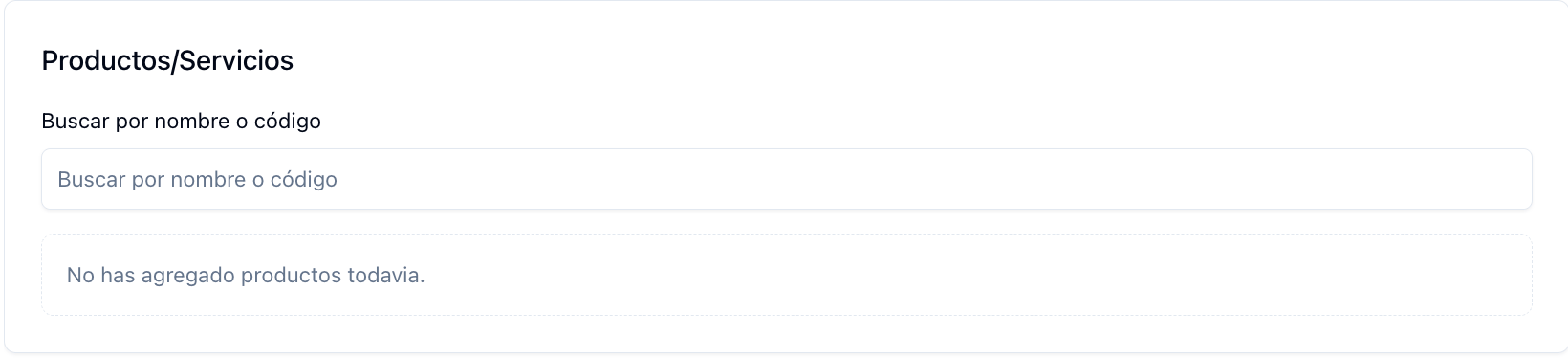
- Usa la barra Buscar por nombre o código para ubicar los ítems o servicios adquiridos que se incluirán en el comprobante.
4
Paso 4: Guarda o procesa el documento
En la esquina inferior derecha, selecciona la acción deseada:
- Guardar borrador: Registra la liquidación de compra en estado preliminar sin enviar datos al SRI.
- Guardar y enviar al SRI: Firma el documento electrónicamente y lo transmite de inmediato al SRI para su posterior autorización.
- Cancelar: Abandona el formulario sin guardar cambios.
¿Qué ganas emitiendo Liquidaciones de Compra?
- Sustento fiscal de gastos: Registra y deduce legalmente tus compras o pagos a proveedores no facturadores sin perder el respaldo tributario.
- Procesamiento directo: Genera y envía el comprobante al SRI en un solo flujo integrado a tu contabilidad.