

.p12 y procesa la autorización en segundos.
Cómo emitir una Nota de crédito
Usa una nota de crédito cuando necesites bajar el valor, aplicar descuentos, corregir errores o gestionar devoluciones de mercadería de una factura ya emitida. Tellen te da dos formas de crearla; la opción rápida completa por ti los datos obligatorios que exige el SRI. Opción 1: desde la factura original (recomendado)1
Localiza la factura original
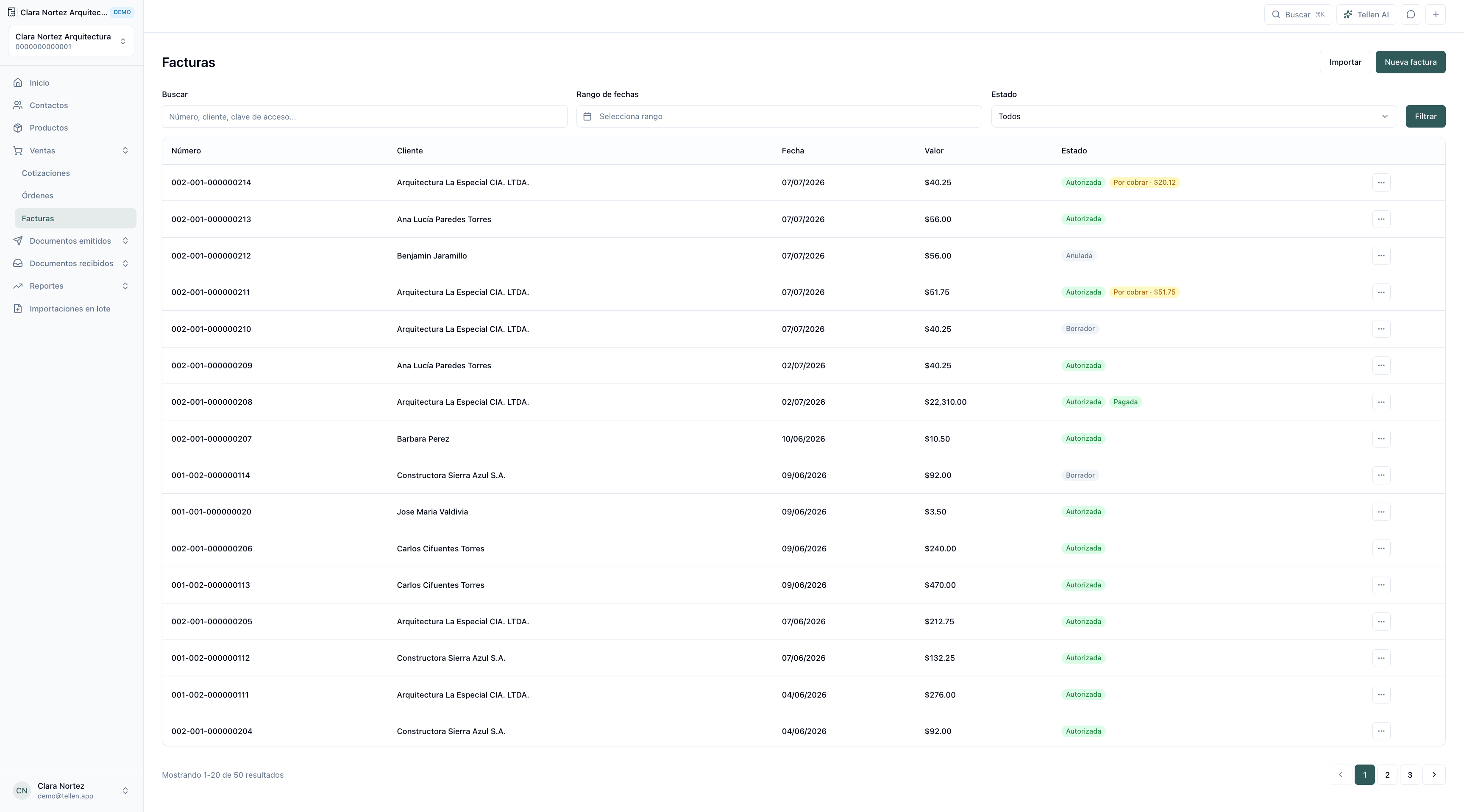
- Historial: en el menú lateral izquierdo, ve a Facturas. Busca en el listado y abre la factura autorizada que quieres modificar.
- Tip: hacerlo desde el historial evita errores de tipeo, porque Tellen copia automáticamente todos los datos del cliente, el establecimiento, el punto de emisión y el desglose de productos.
2
Genera el documento de descuento o devolución
En la esquina superior derecha de la factura, haz clic en Acciones y elige Crear nota de crédito.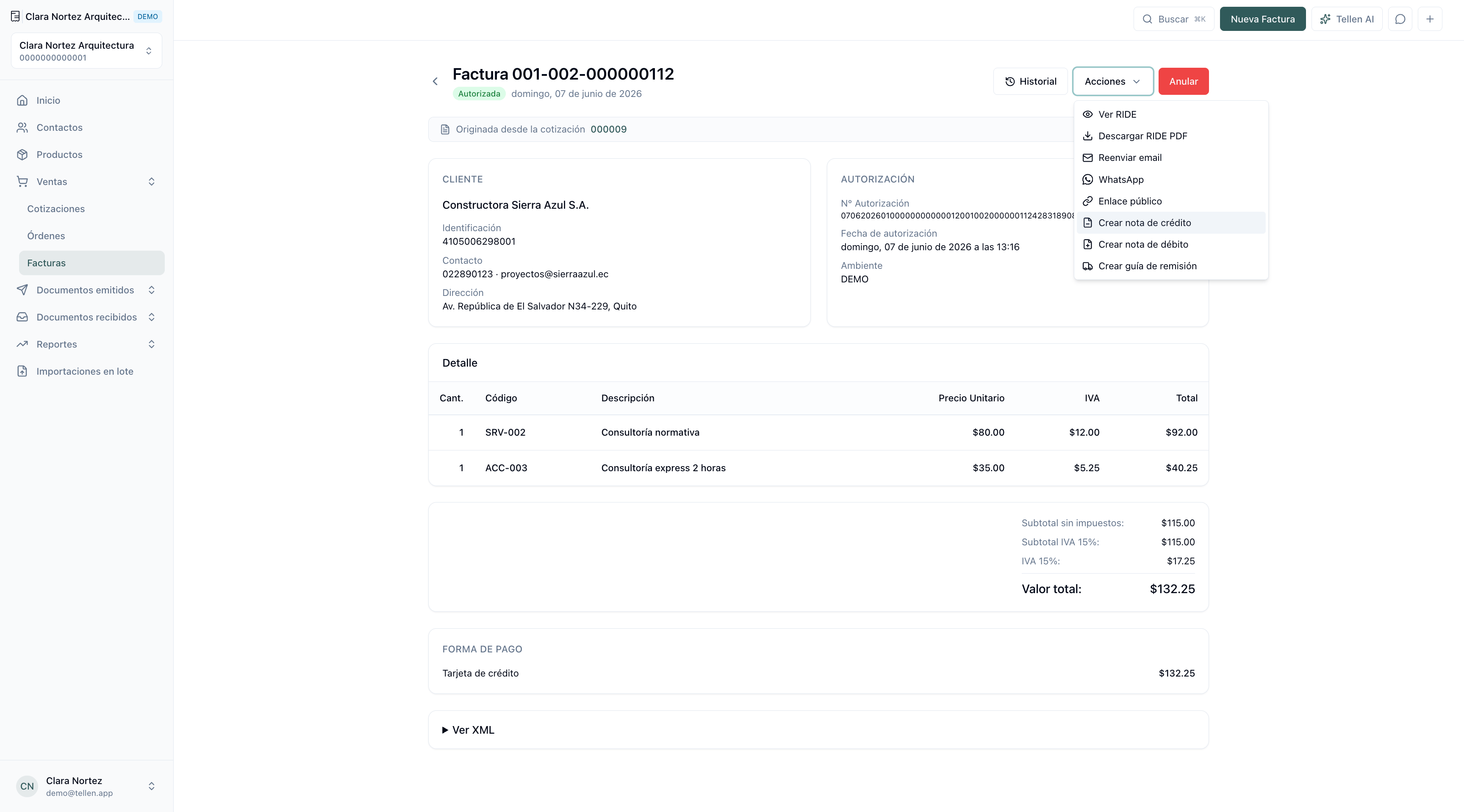
3
Verifica la información autocompletada
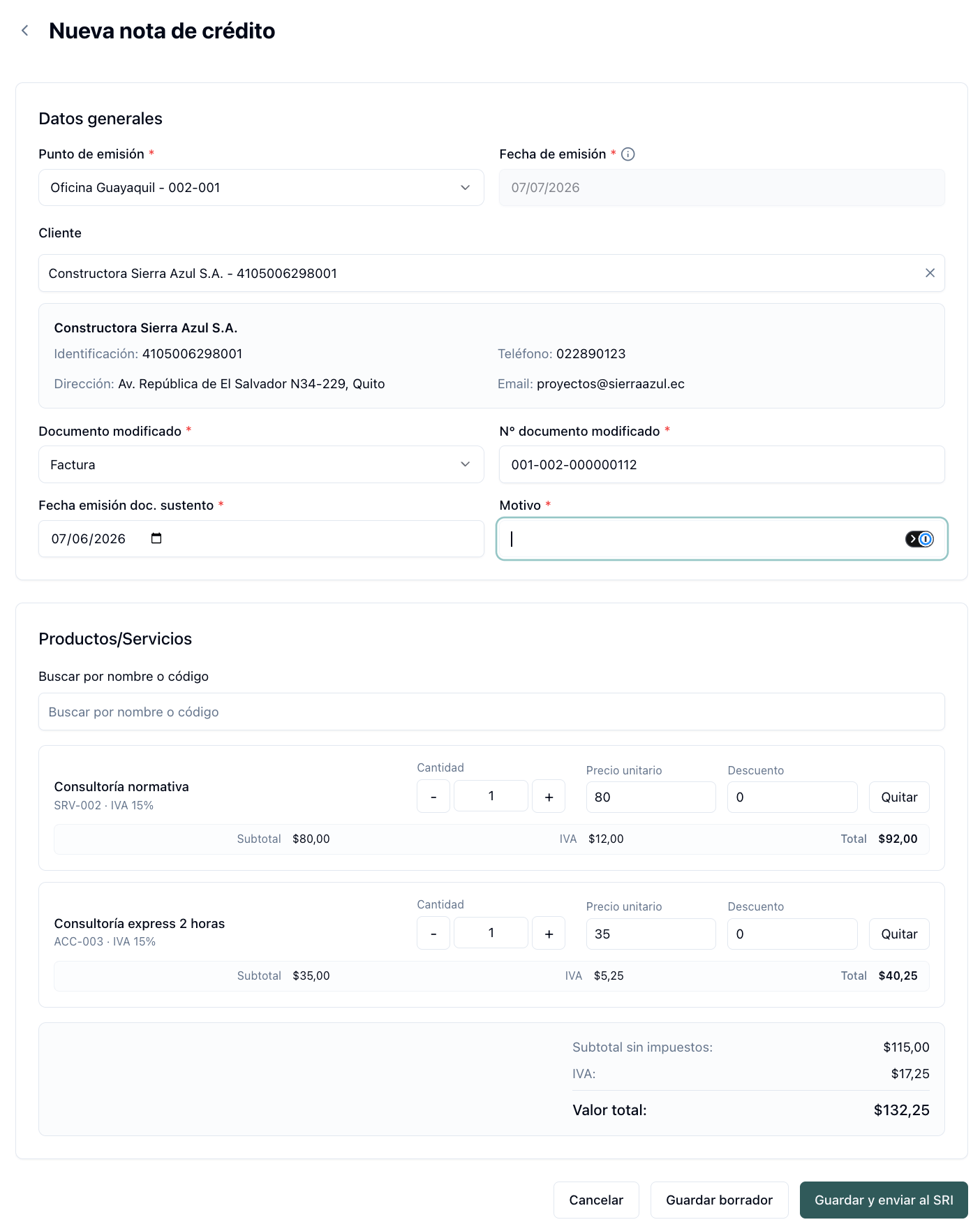
Tellen ya completó por ti los bloques de Datos generales, Punto de emisión, Cliente, los ítems originales y el recuadro de Documento modificado con su fecha exacta.
4
Completa los detalles finales
- Motivo de la modificación: en el campo obligatorio, escribe brevemente la razón del ajuste (ej. “Devolución de mercadería”, “Descuento comercial” o “Anulación de factura”).
- Ajuste de ítems y montos: en la tabla, deja la nota de crédito por el valor total de la factura o elimina los ítems que no apliquen si es una devolución parcial.
- Tip: cambia la cantidad o el precio unitario directamente en la celda para ajustar el valor exacto que vas a descontar. Tellen recalcula el IVA y el total automáticamente en el resumen de la derecha.
1
Abre la sección
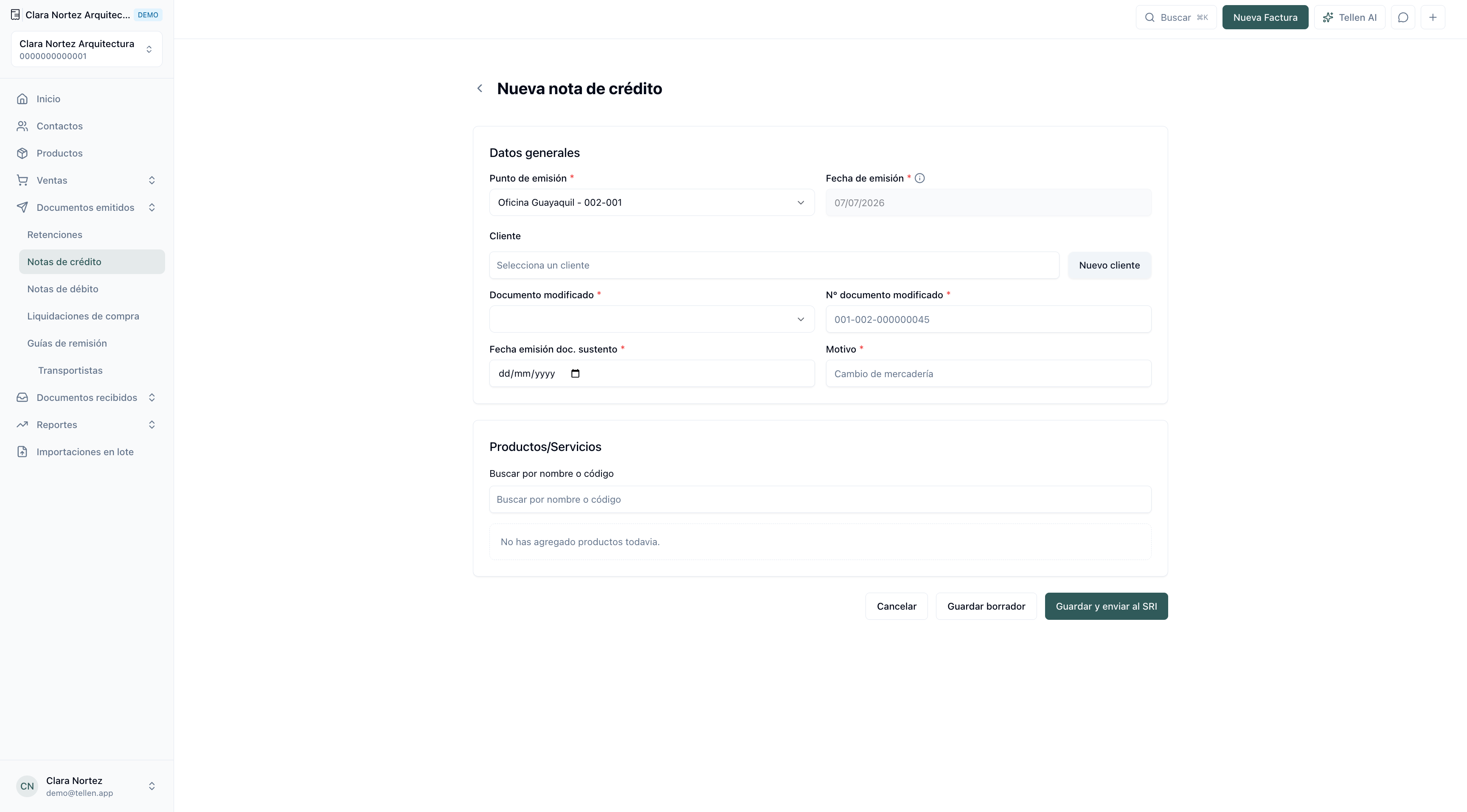
En el menú lateral izquierdo, abre Documentos emitidos y haz clic en Notas de crédito. En el listado, pulsa Nueva nota de crédito (arriba a la derecha).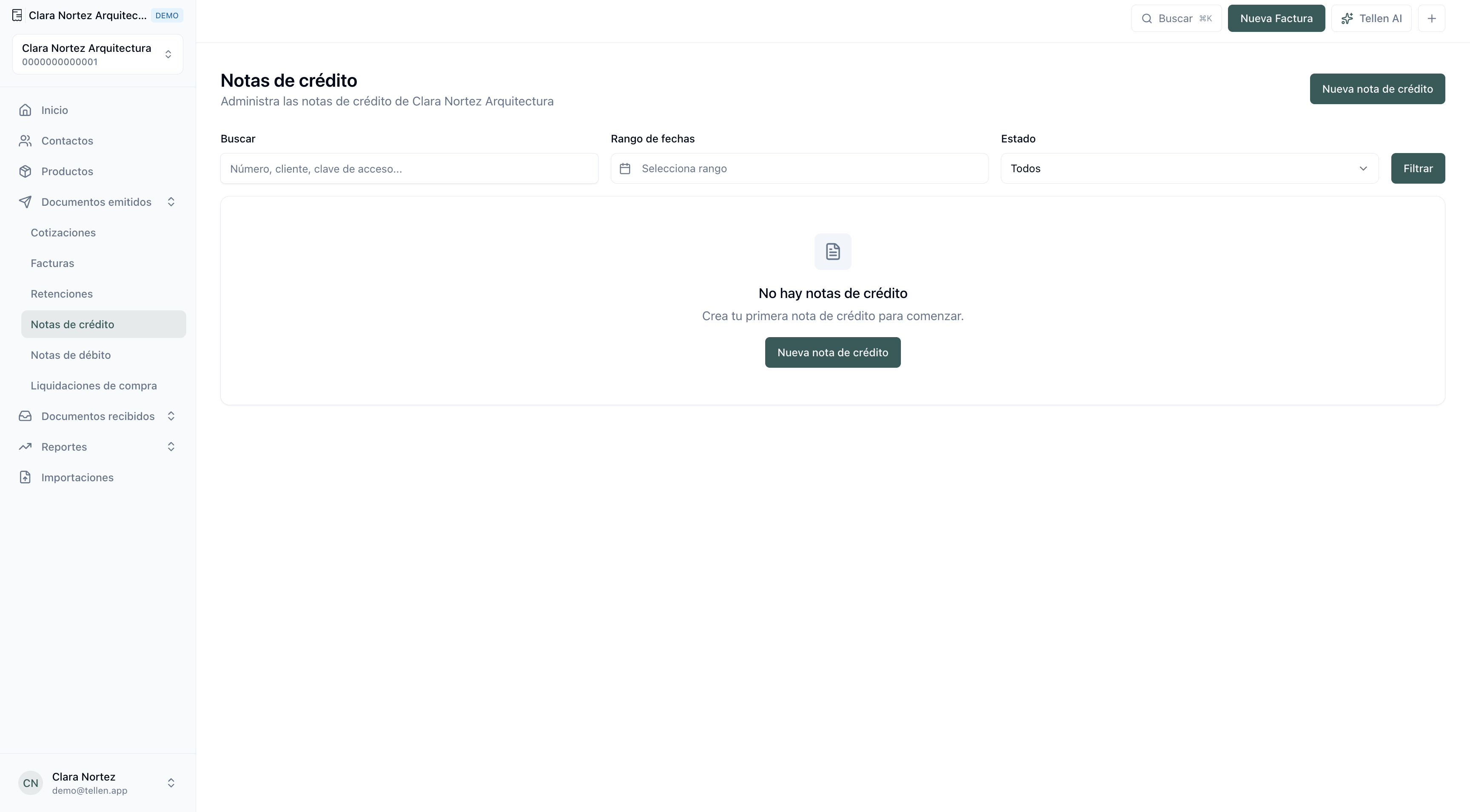
2
Completa la información general
- Datos del cliente: escribe el nombre o el RUC en el buscador. Si el cliente no está registrado, pulsa el botón
+para agregarlo al instante. - Vincular documento modificado: en este bloque es obligatorio elegir el tipo de documento (Factura) e ingresar a mano el número de comprobante de 15 dígitos y su fecha de emisión. Es indispensable para el amarre legal ante el SRI.
3
Motivo y selección de ítems
- Motivo: escribe la justificación del comprobante.
- Tabla de productos: usa el buscador de Productos para añadir los ítems o conceptos que vas a reversar o descontar. Ajusta cantidades y precios en las celdas si es un saldo parcial.
4
Emite y autoriza
- Guardar borrador: úsalo si prefieres revisar los detalles contables más tarde con tu contador.
- Emitir nota de crédito: el botón verde final envía el documento directo al SRI. Al autorizarse, el saldo de la factura original se actualiza automáticamente y tu cliente recibe el comprobante por correo.
Para evitar errores: ¿anulación o nota de crédito?
- Usa la anulación directa (en el portal o el sistema) si la venta no se concretó, nadie ha declarado el mes todavía y estás dentro del plazo comercial inicial.
- Usa la nota de crédito si la venta sí se procesó pero hay devoluciones posteriores, o si la factura es antigua y ya la declaraste en tus impuestos del periodo. ¡Nunca apliques ambas acciones al mismo documento!
- La nota de crédito debe hacer referencia al número de autorización de la factura original. Tellen completa este campo automáticamente cuando la emites desde el historial.
Cómo emitir una nota de débito
Usa una nota de débito para aumentar el valor de una factura ya emitida, por ejemplo, por intereses de mora o ajustes de precio acordados con el cliente. Tellen te da dos formas de crearla; la opción rápida completa por ti los datos obligatorios del SRI. Opción 1: desde la factura original (recomendado)1
Localiza la factura original
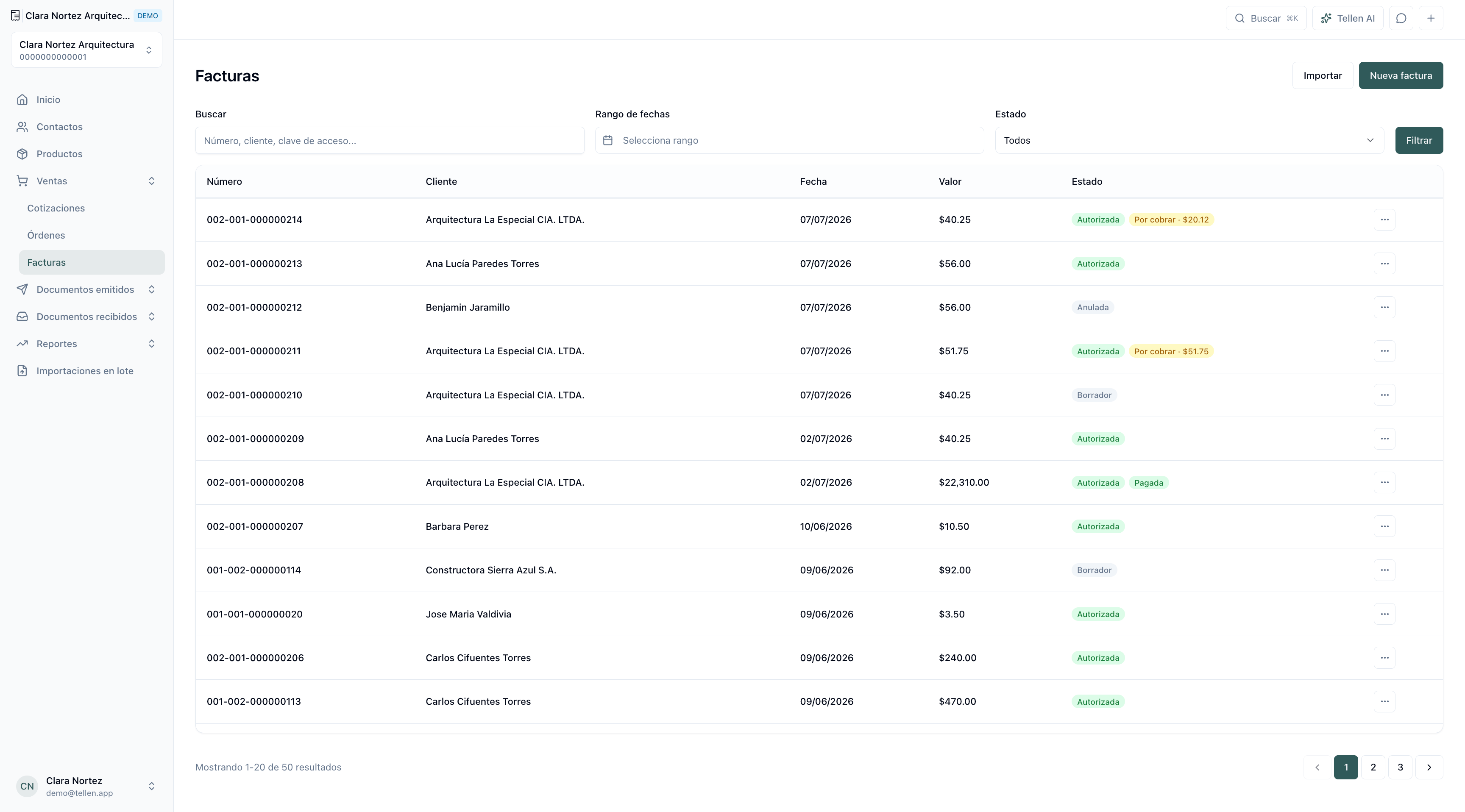
- Historial: en el menú lateral izquierdo, ve a Facturas. Busca en el listado y abre la factura autorizada que quieres modificar.
- Tip: hacerlo desde el historial evita errores de tipeo, porque Tellen copia automáticamente los datos del cliente, el establecimiento y el punto de emisión.
2
Genera el documento de recargo
En la esquina superior derecha de la factura, haz clic en Acciones y elige Crear nota de débito.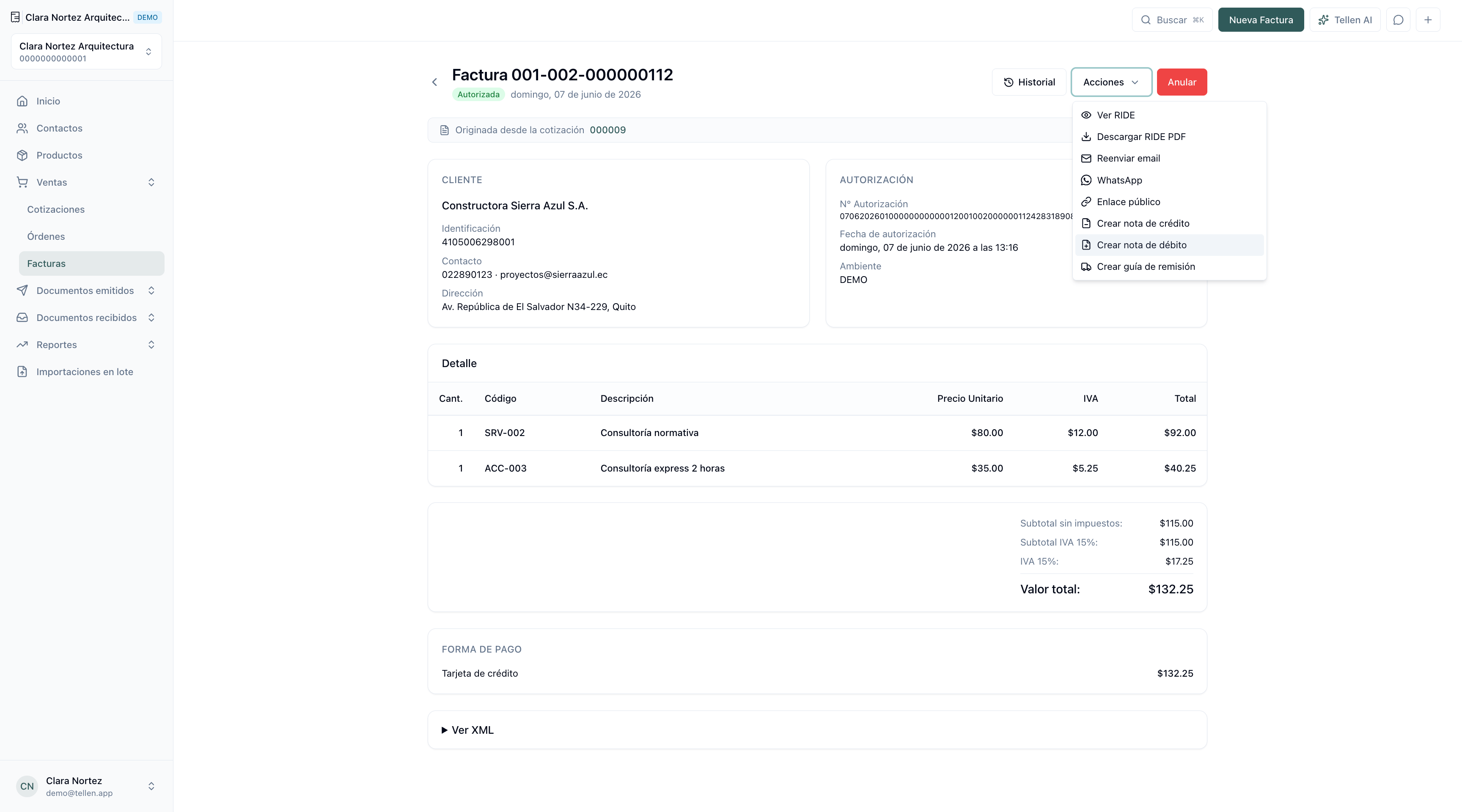
3
Verifica la información autocompletada
Tellen ya completó por ti los bloques de Datos generales, Punto de emisión, Cliente, los ítems originales y el recuadro de Documento modificado con su fecha exacta.
4
Completa los detalles finales
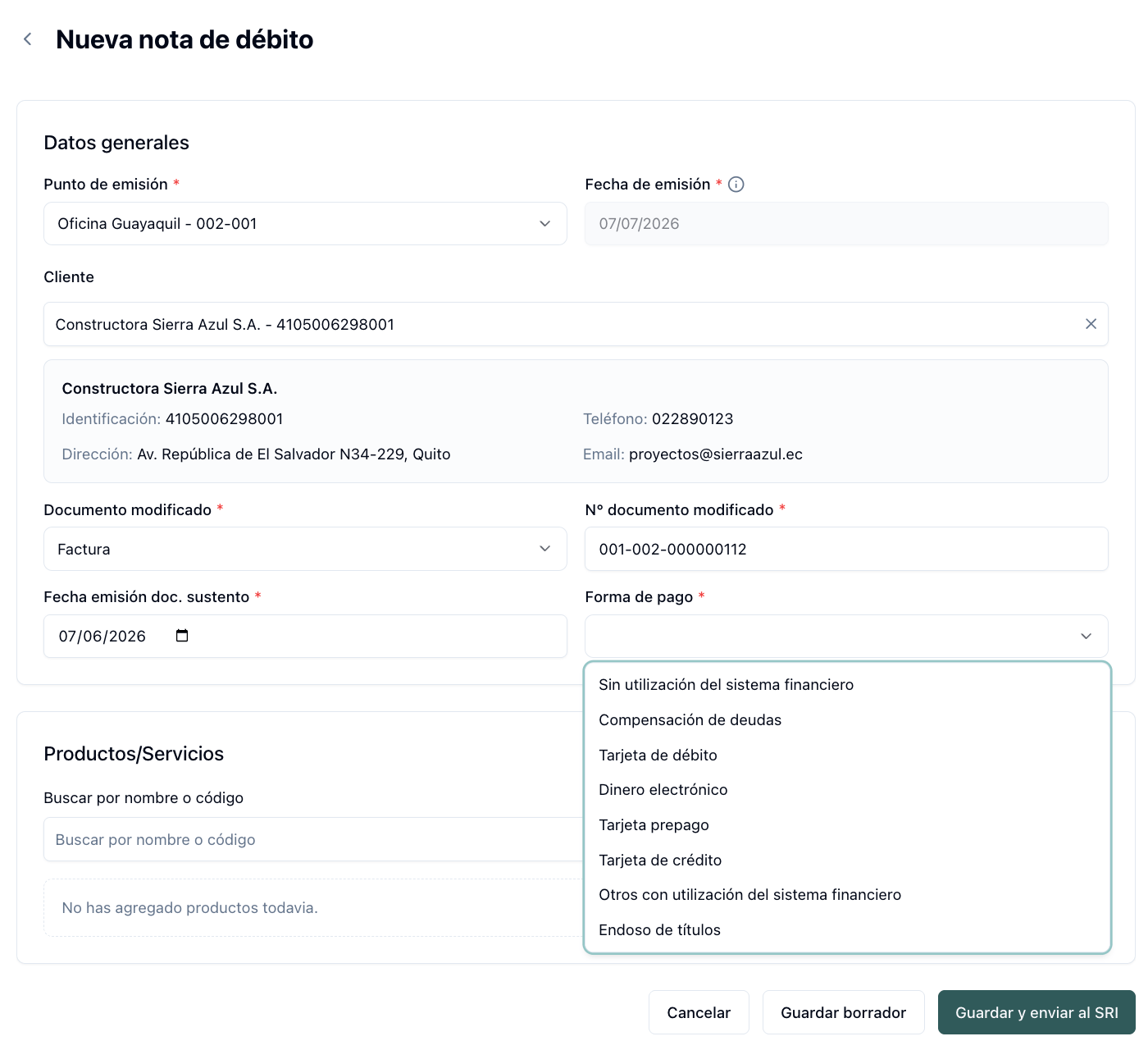
- Forma de pago: en la esquina inferior del bloque general, elige cómo te pagará el cliente este monto adicional (ej. transferencia, tarjeta de crédito, efectivo). Este campo es obligatorio para que el SRI acepte el documento.
- Productos o servicios: en la tabla inferior, usa el buscador de Productos para añadir los ítems o conceptos que justifican el recargo.
- Tip: cambia la cantidad o el precio unitario directamente en la celda para ajustar el valor exacto que vas a cobrar de más. Tellen calcula el IVA y el total automáticamente en el resumen de la derecha.
1
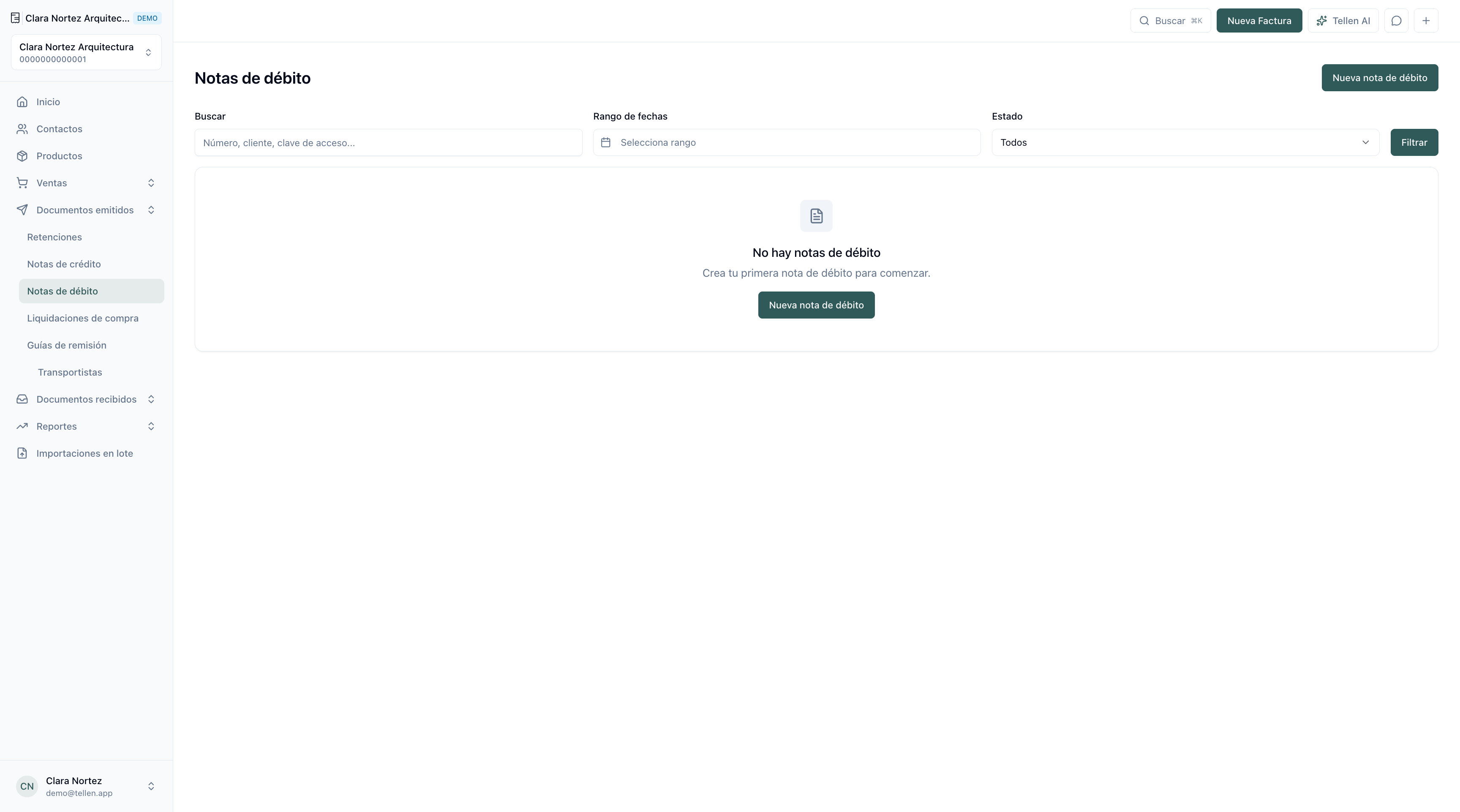
Abre la sección
En el menú lateral izquierdo, abre Documentos emitidos y haz clic en Notas de débito. En el listado, pulsa Nueva nota de débito (arriba a la derecha).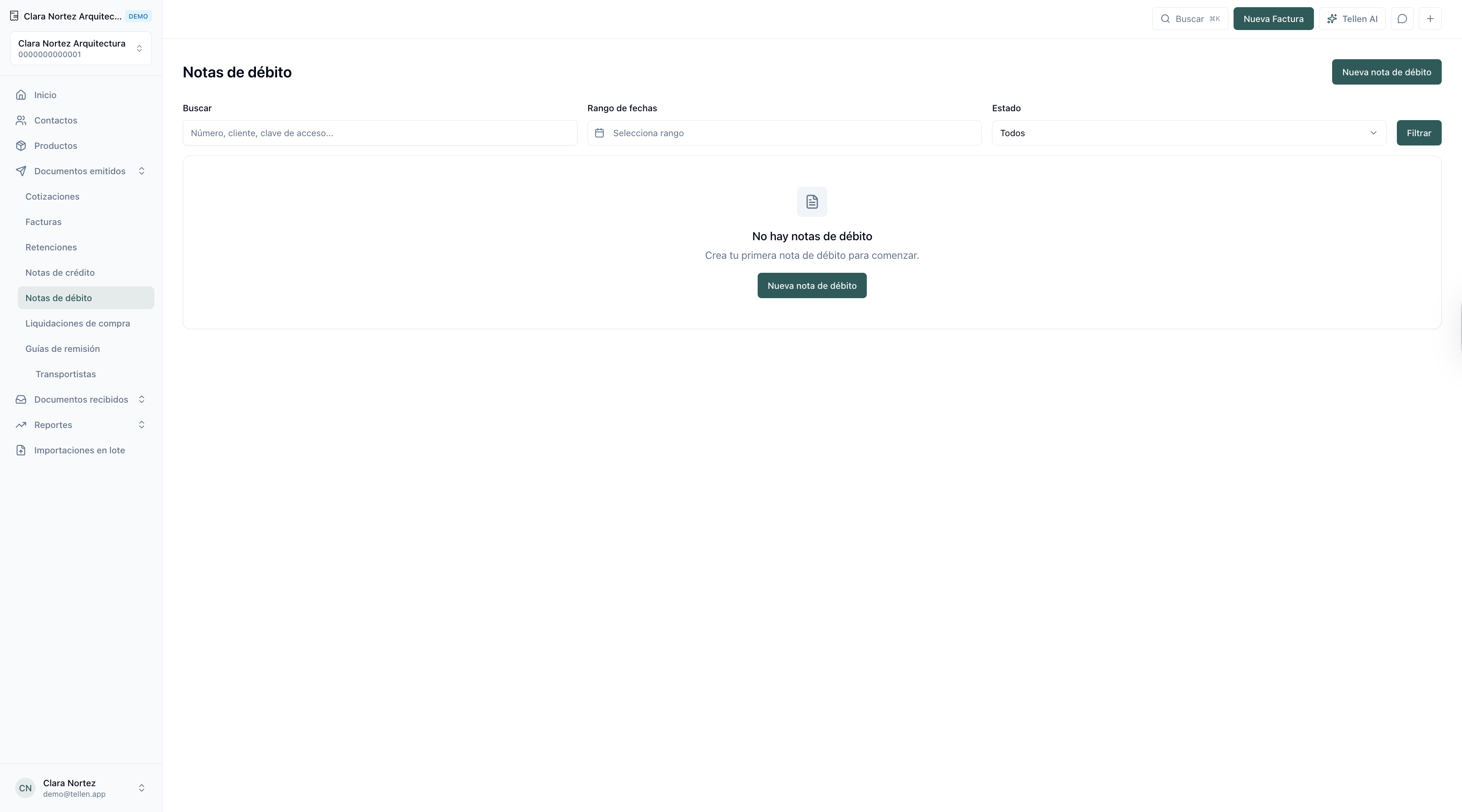
2
Completa la información general
- Datos del cliente: escribe el nombre o el RUC en el buscador. Si el cliente no está registrado, pulsa el botón + para agregarlo al instante. Tellen guarda estos datos para tus próximas ventas.
- Vincular documento modificado: en este bloque debes elegir el tipo de documento (Factura) e ingresar a mano el número de comprobante y su fecha de emisión. Es obligatorio para que el SRI acepte el amarre legal entre ambos documentos.
3
Selecciona productos o servicios
En la tabla central, usa el buscador de Productos para añadir los ítems o conceptos que justifican el recargo.
- Tip: cambia la cantidad o el precio unitario directamente en la celda para ajustar el valor exacto que vas a cobrar de más. Tellen calcula el IVA y el total automáticamente en el resumen de la derecha.
4
Forma de pago
En la esquina inferior izquierda, elige cómo te pagará el cliente este monto adicional (ej. transferencia, tarjeta de crédito, efectivo). Este campo no puede quedar vacío para la validación del SRI.
Retención
Las retenciones documentan el impuesto retenido al proveedor al momento del pago. Para emitir una:- Ve a Comprobantes → Retenciones y haz clic en Nueva retención.
- Selecciona al proveedor y vincula la factura de compra correspondiente.
- Indica el porcentaje de retención en la fuente e IVA según el tipo de bien o servicio.
- Emite el comprobante. El proveedor recibirá el documento con su clave de acceso.
Proformas
Las proformas son cotizaciones que puedes enviar a tus clientes antes de emitir la factura definitiva. Están disponibles en el plan Profesional.- Ve a Comprobantes → Proformas y haz clic en Nueva proforma.
- Selecciona al cliente, agrega los ítems y ajusta precios y condiciones.
- Envía la proforma al correo del cliente o descárgala en PDF.
- Cuando el cliente apruebe, convierte la proforma en factura con un solo clic.
Las proformas no se envían al SRI ni tienen validez tributaria. Son únicamente documentos comerciales de cotización.
Recursos relacionados
Organiza tus clientes
Mantén un directorio limpio para facturar a cualquier cliente en un clic.
Establecimientos y puntos de emisión
Configura correctamente la numeración secuencial que exige el SRI.