

1
Paso 1: Aplica los filtros de búsqueda
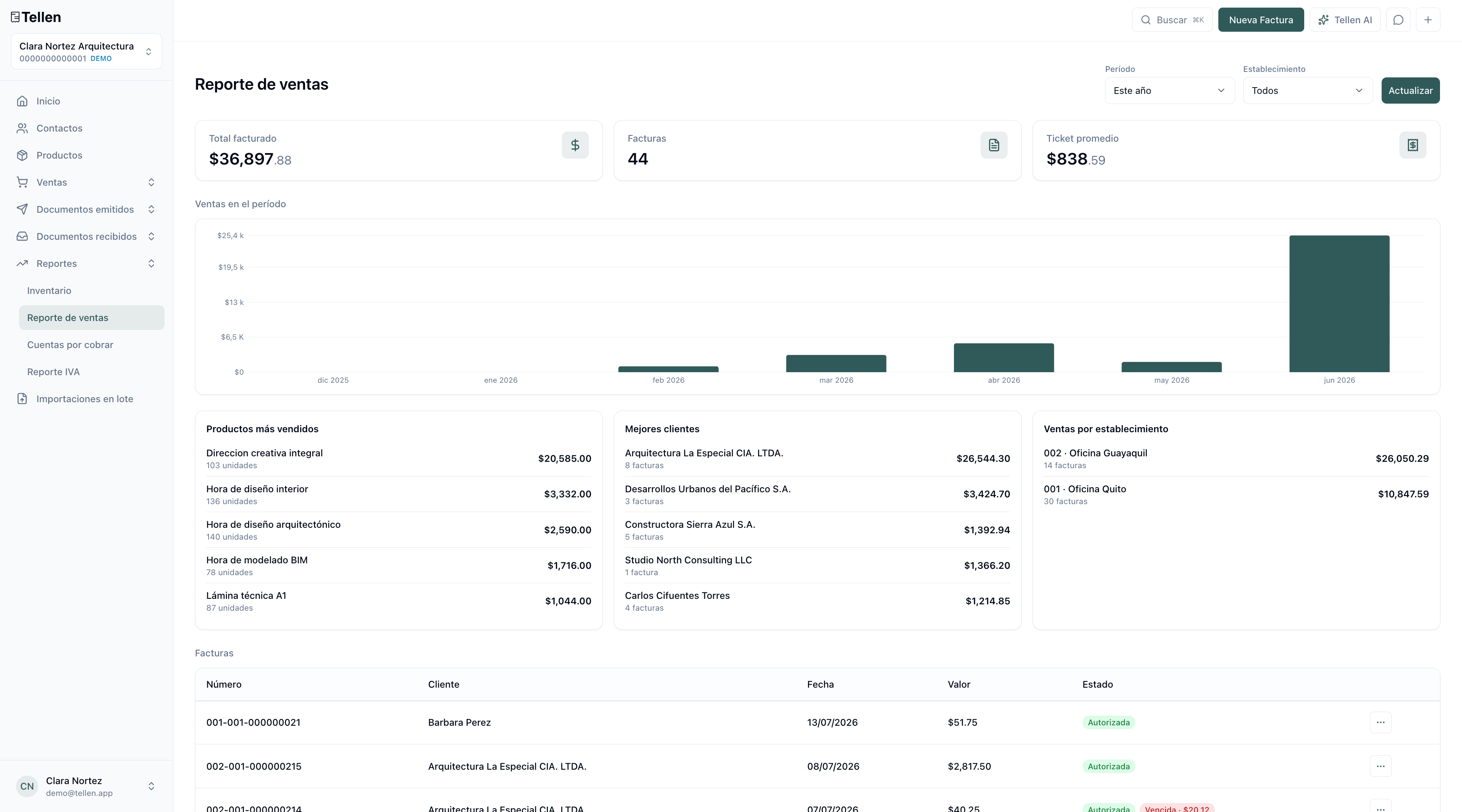
- Acceso: En el menú lateral izquierdo, despliega Reportes y haz clic en Reporte de ventas.
- Filtros: En la esquina superior derecha, selecciona el Período (ej. Este mes) y el Establecimiento que deseas consultar.
- Haz clic en el botón Actualizar para cargar la información.
2
Paso 2: Revisa los indicadores clave (KPIs)
En la parte superior de la pantalla verás tres tarjetas con el resumen del período:
- Total facturado: El monto total de tus ventas y la comparación porcentual respecto al período anterior.
- Facturas: El número total de comprobantes de venta emitidos.
- Ticket promedio: El valor promedio facturado por cada transacción.
3
Paso 3: Analiza los gráficos y desgloses
El reporte organiza la información comercial en bloques visuales: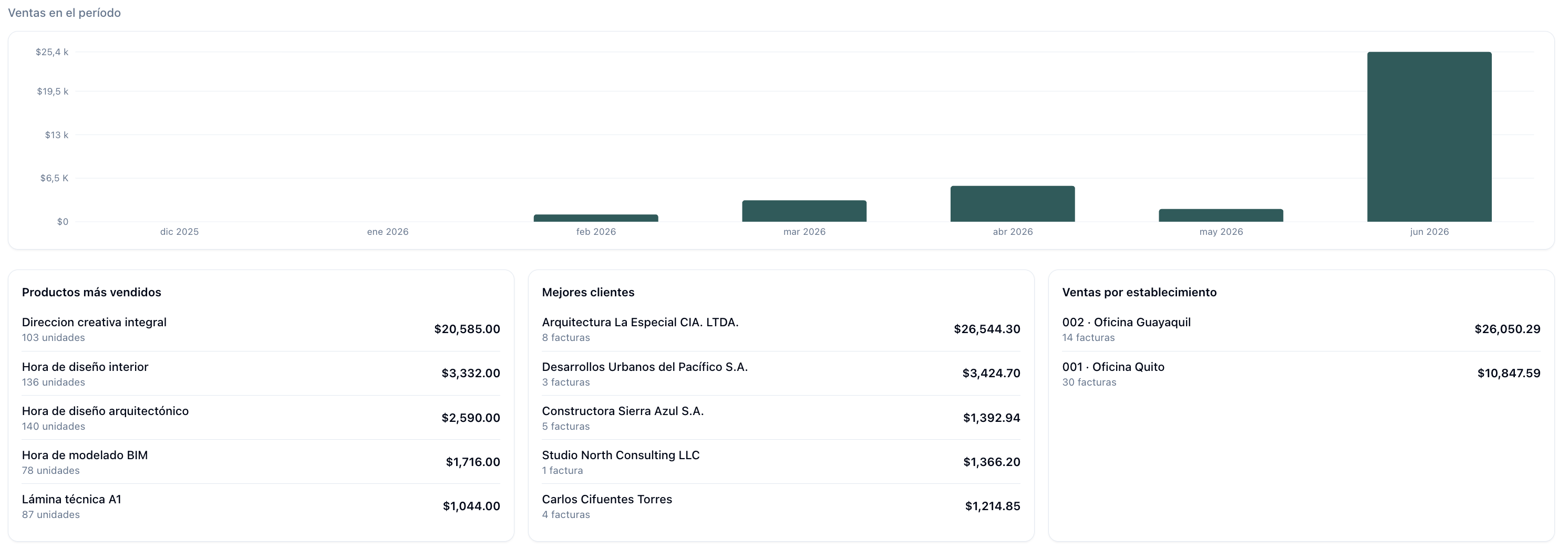
- Ventas en el período: Gráfico de barras que muestra la evolución de tus ventas día a día.
- Productos más vendidos: Listado de los ítems con mayor facturación, detallando unidades e ingresos generados.
- Mejores clientes: Ranking de los clientes que más te han comprado y el número de facturas asociadas a cada uno.
- Ventas por establecimiento: Desglose del total facturado según el punto de emisión u oficina.
4
Paso 4: Consulta el historial de facturas
En la tabla inferior encontrarás el detalle de cada comprobante emitido dentro del período filtrado, incluyendo: Número, Cliente, Fecha, Valor y Estado del documento.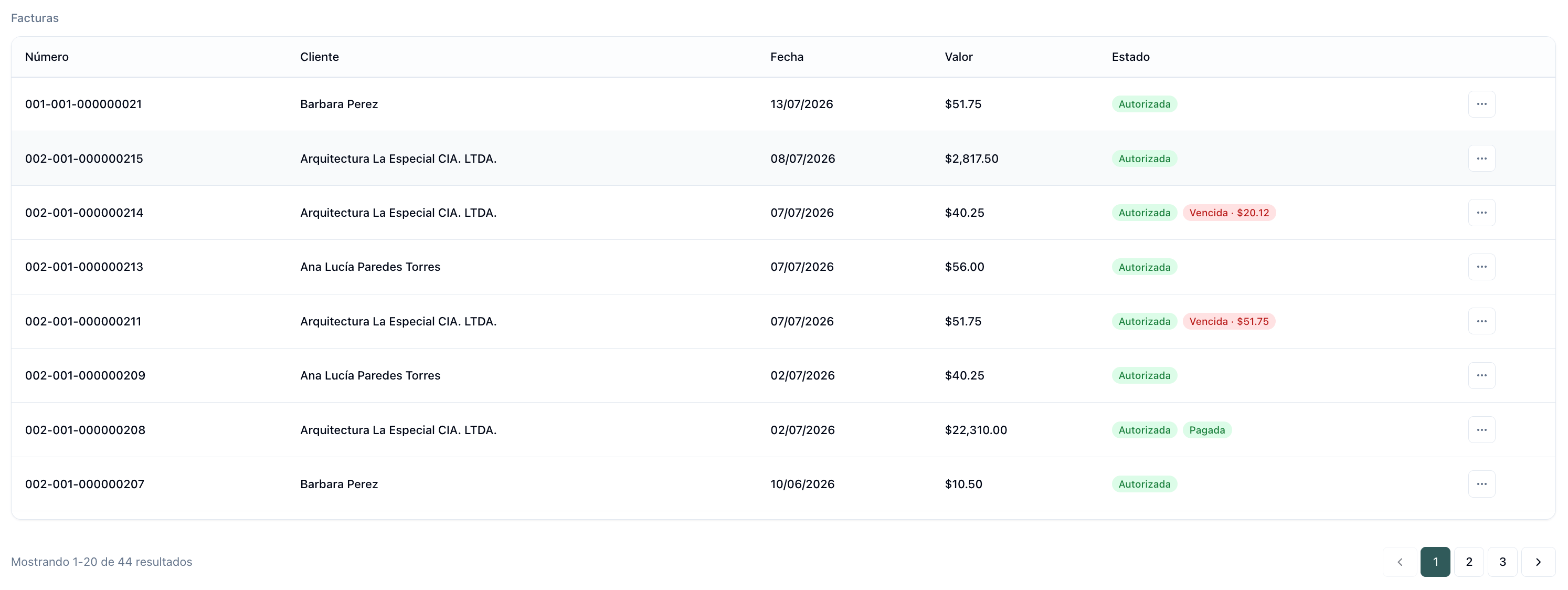
ℹ️ ¿Qué ganas consultando este reporte?
- Visión clara de tus ingresos: Identifica rápidamente tus días de mayor venta y el valor promedio de cada cliente.
- Decisiones comerciales basadas en datos: Conoce cuáles son tus productos estrella y quiénes son tus clientes más importantes para enfocar tus estrategias.
- Control por sucursales: Compara el rendimiento de ventas entre tus diferentes establecimientos u oficinas.