

1
Paso 1: Localiza la factura a cobrar
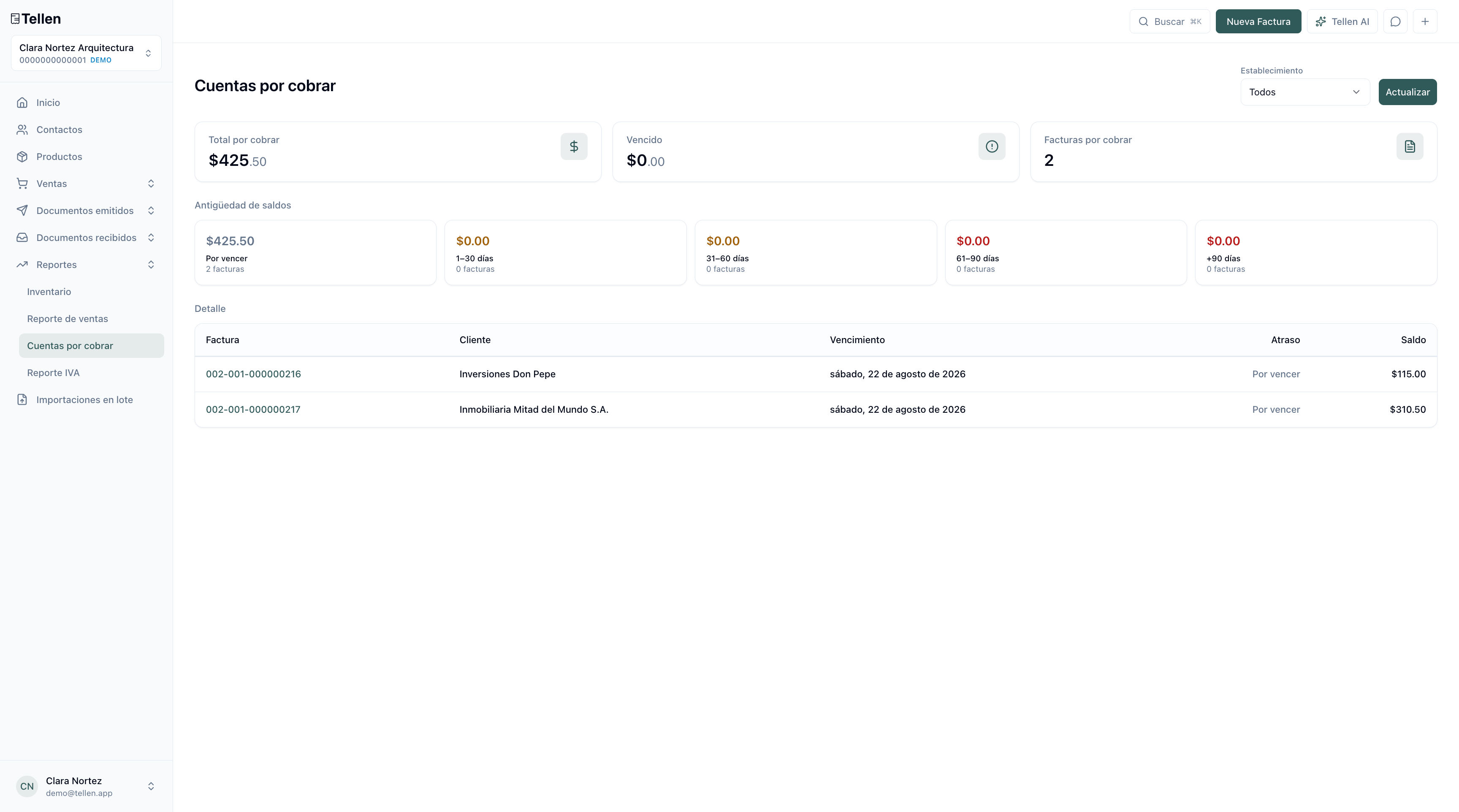
- Acceso: Ve al menú lateral izquierdo, despliega Ventas y selecciona Facturas (o ingresa desde el reporte de Cuentas por cobrar).
- Haz clic sobre la factura autorizada que deseas liquidar o abonar para abrir su vista de detalle.
2
Paso 2: Abre el formulario de pago
En la parte superior derecha de la vista del documento, haz clic en el botón Registrar pago (ubicado junto a las opciones de historial y acciones).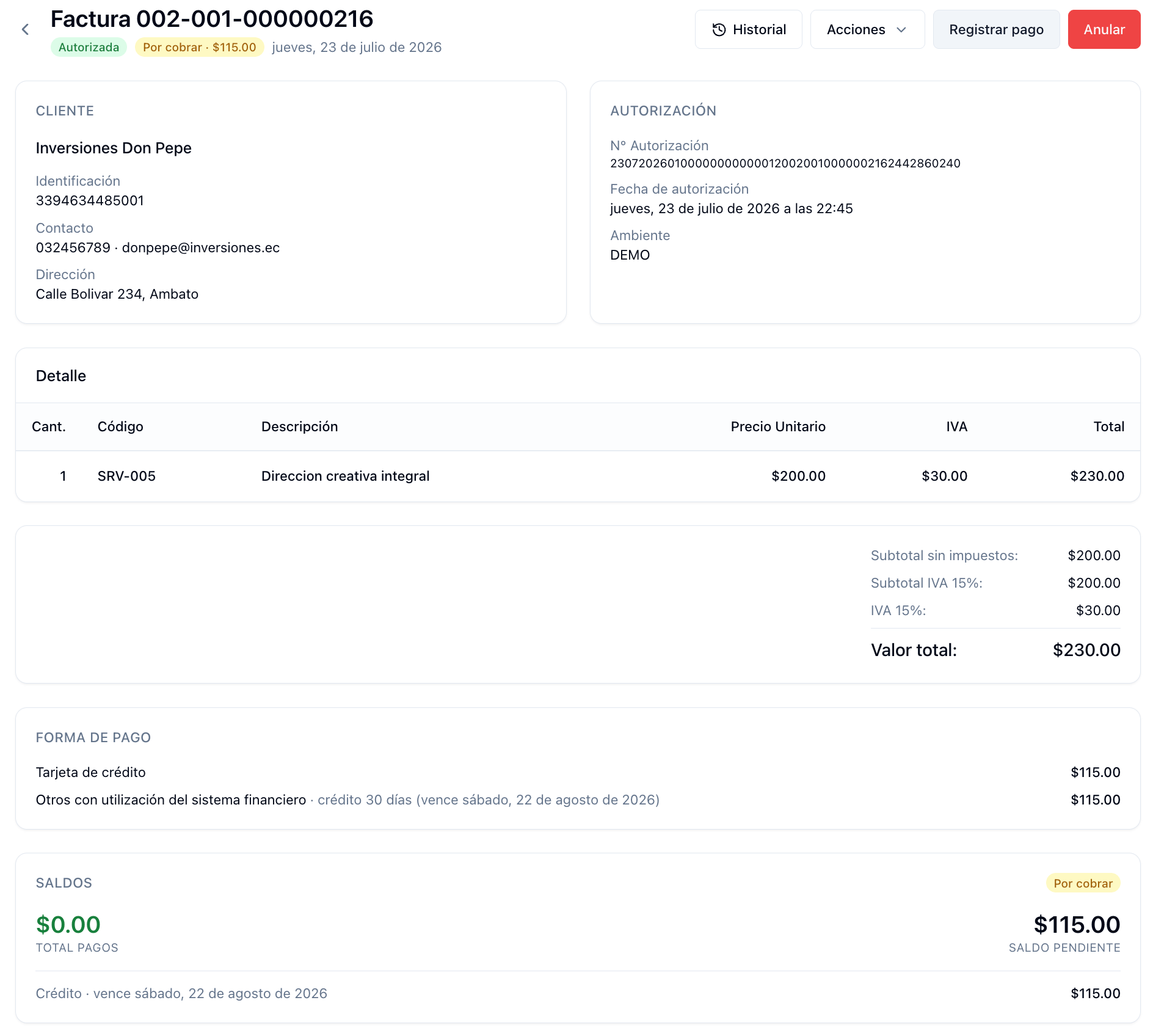
3
Paso 3: Completa los datos del cobro
En la ventana emergente (Registrar pago), ingresa los detalles de la transacción: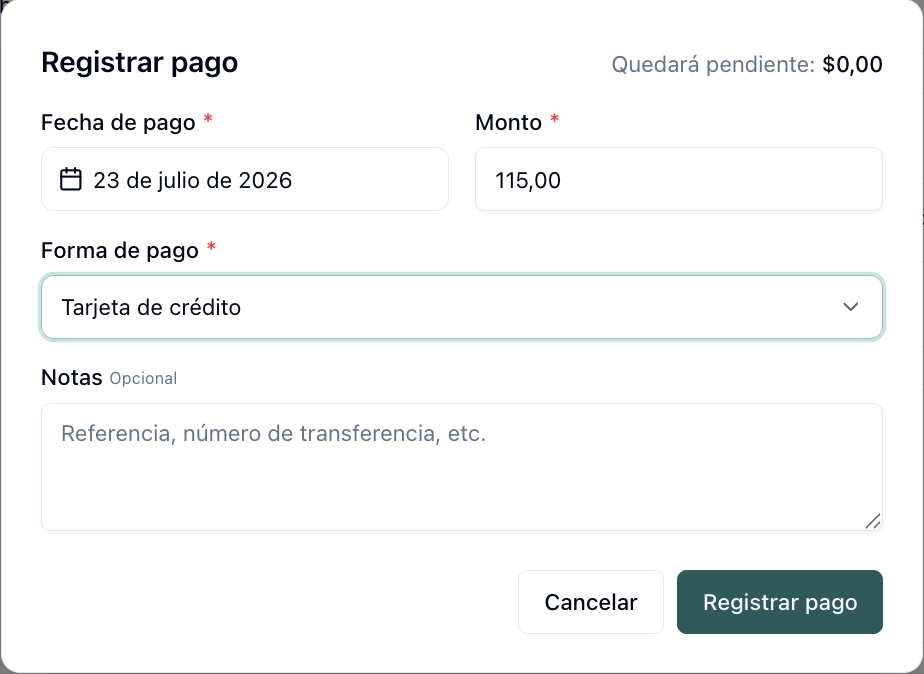
- Fecha de pago: Selecciona el día en que recibiste el dinero.
- Monto: Escribe el valor cobrado. Puedes ingresar el valor total o un monto menor si se trata de un abono parcial (en la parte superior derecha verás el aviso en tiempo real de “Quedará pendiente: $X,XX”).
- Forma de pago: Selecciona el método utilizado por el cliente en la lista desplegable.
- Notas (Opcional): Agrega detalles de respaldo como el número de referencia, transferencia bancaria o comprobante de depósito.
4
Paso 4: Guarda el registro
Haz clic en el botón verde Registrar pago. El sistema actualizará al instante el recuadro de Saldos en la parte inferior de la factura, mostrando el monto acumulado en Total pagos y ajustando o cancelando el Saldo pendiente.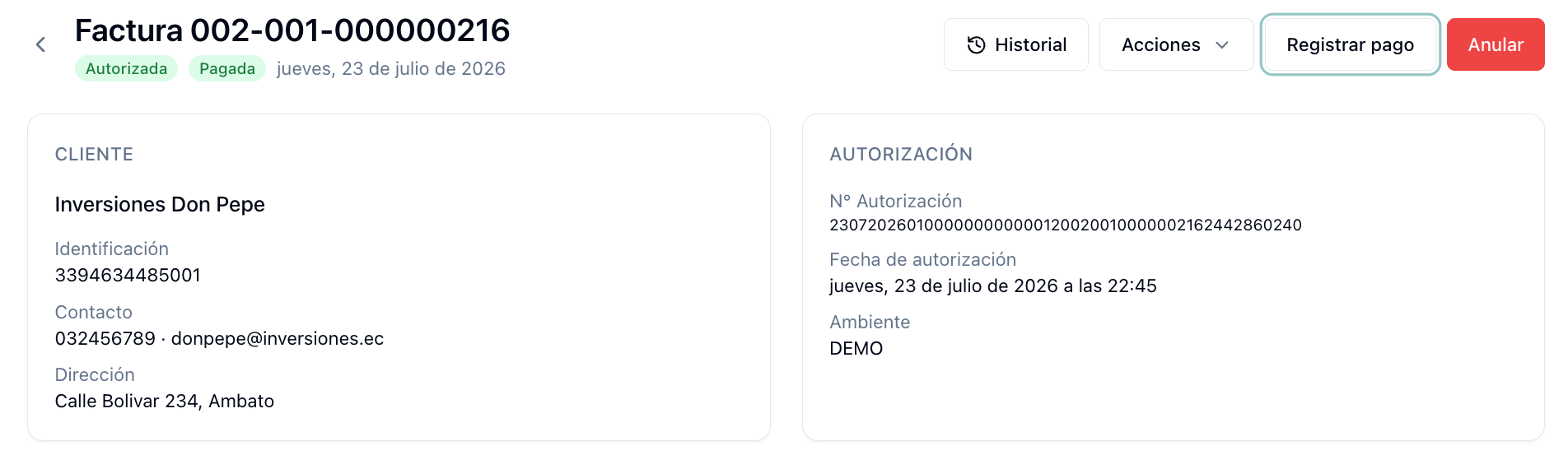
¿Qué ganas registrando tus pagos?
- Cuentas al día: Reduce automáticamente el saldo pendiente en tu dashboard de Cuentas por cobrar sin procesos manuales complejos.
- Historial transparente: Permite registrar abonos parciales manteniendo el control exacto de la cartera pendiente por cada cliente.