

1
Localiza la sección
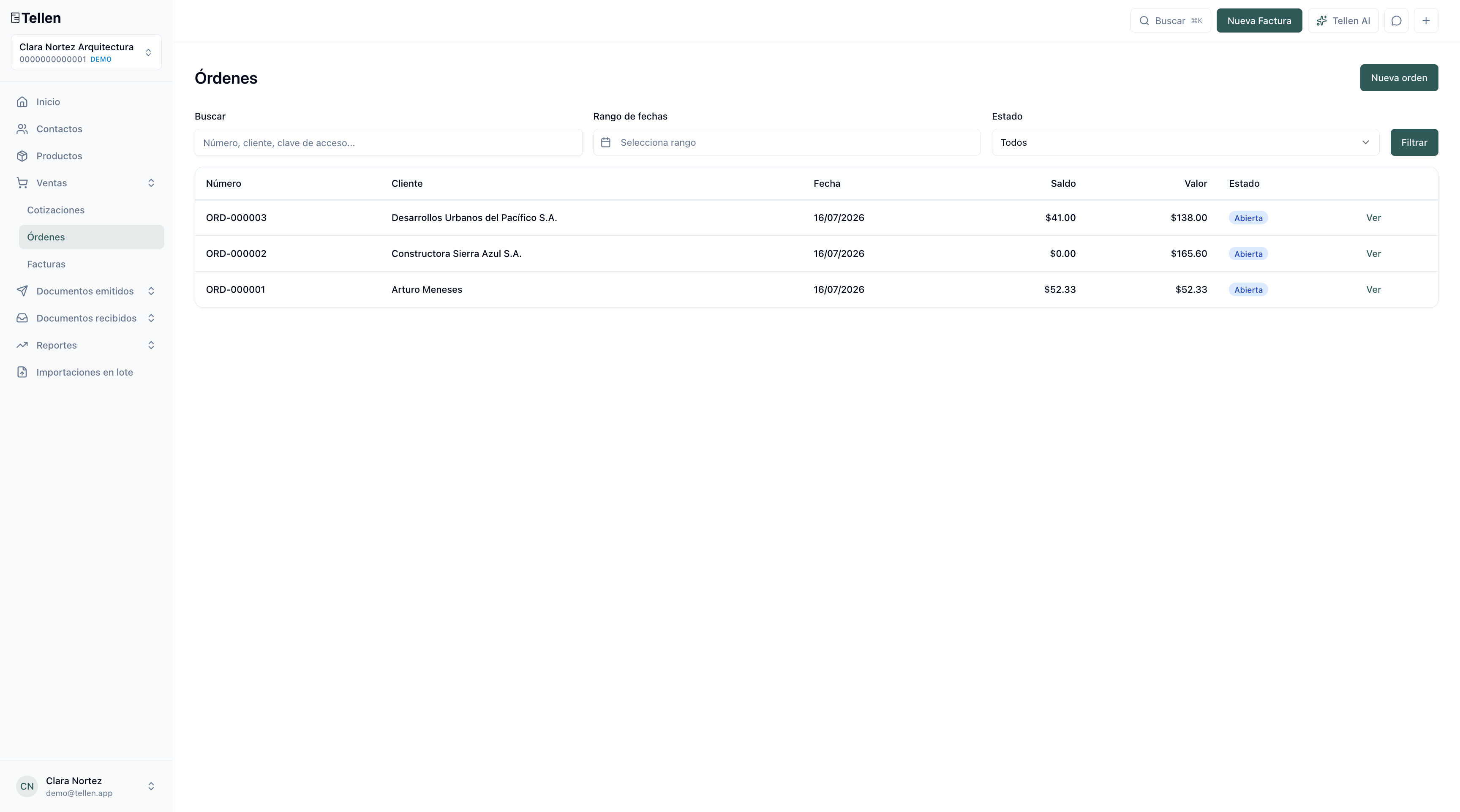
- Acceso: en el menú lateral izquierdo, ve a Ventas → Órdenes.
- Inicia: haz clic en el botón verde Nueva orden (en el centro de la pantalla si es tu primera vez, o en la esquina superior derecha).
2
Completa los datos de la orden
En la pantalla de creación, llena los campos básicos para agendar la orden: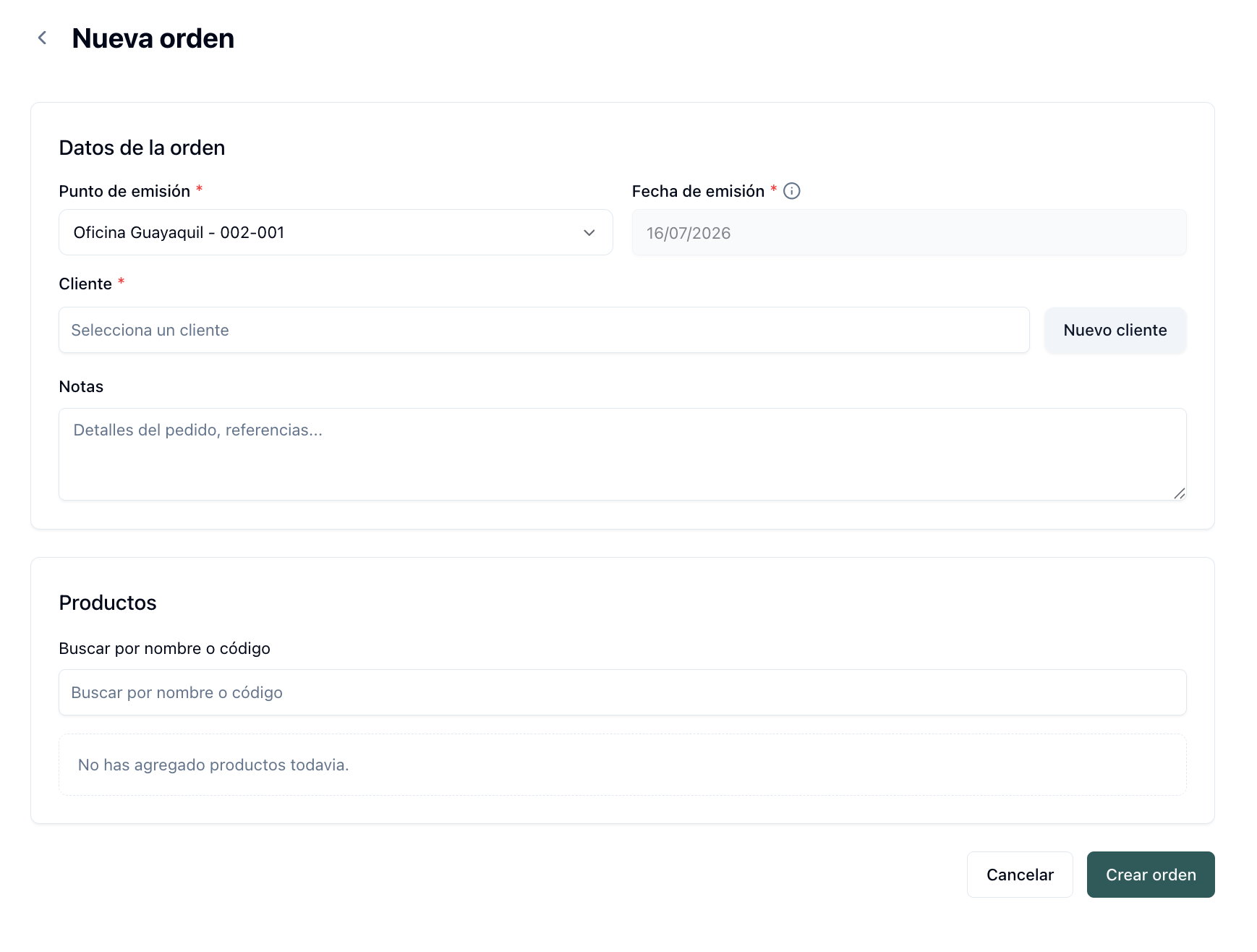
- Datos de la orden: elige el punto de emisión y la fecha.
- Cliente: elige al destinatario. Si es nuevo, pulsa Nuevo cliente para guardarlo al instante.
- Notas: detalla especificaciones de la orden, direcciones especiales de entrega o referencias de pago.
- Productos: usa el buscador para añadir ítems desde tu inventario. Tellen calcula los subtotales e impuestos automáticamente.
- Finaliza: haz clic en Crear orden.
3
Gestiona la orden y sus saldos
Al generar la orden verás su ficha detallada con el estado actual (ej. Abierta y Por cobrar). En la esquina superior derecha tienes tres acciones rápidas para controlar el flujo de trabajo: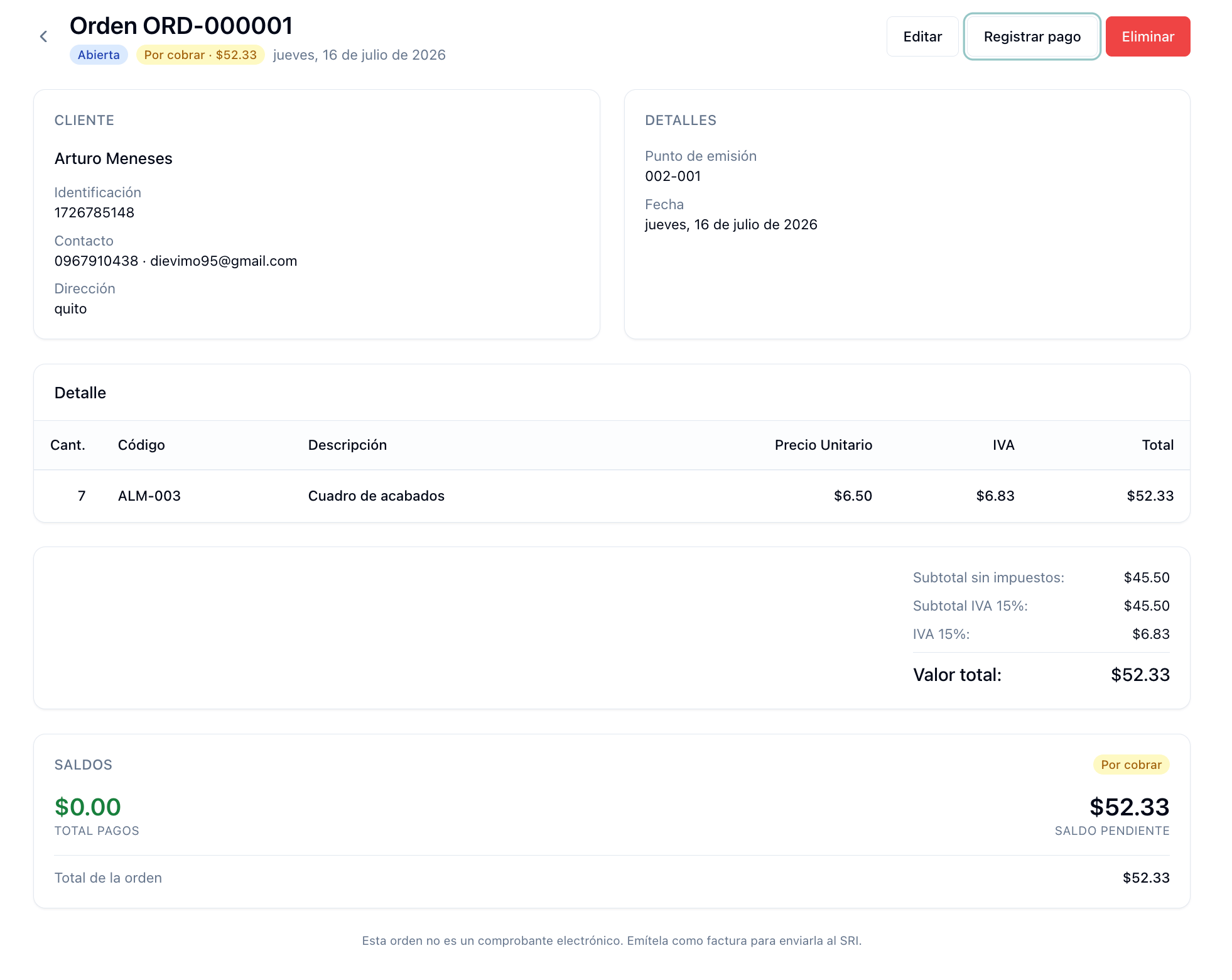
- Editar: cambia cualquier campo de la orden si hubo un ajuste de último momento con tu cliente.
- Eliminar: quita la orden si la venta se canceló.
- Registrar pago: haz clic aquí cuando tu cliente haga un abono o pague el total de la orden.
4
Registra el pago del cliente
Al pulsar Registrar pago, se abre una ventana para que registres el cobro: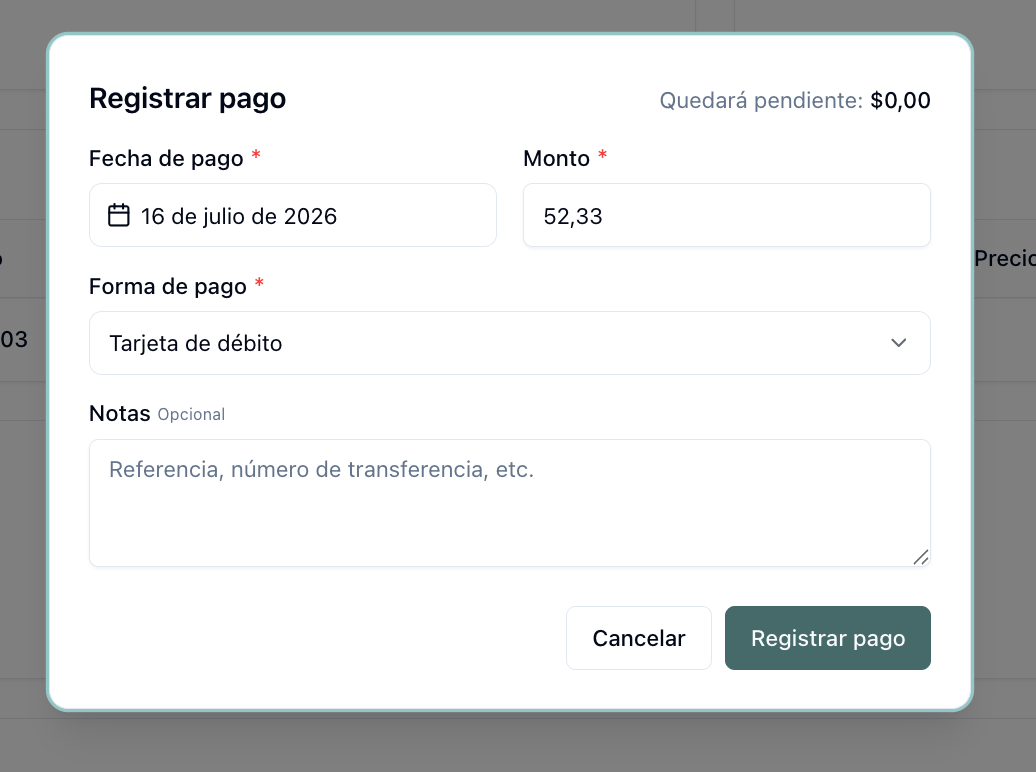
- Monto y fecha: indica la fecha de la transacción y el valor recibido.
- Forma de pago: elige la opción del menú desplegable (ej. tarjeta de débito, dinero electrónico, etc.).
5
Convierte la orden en factura en 1 clic
- Guarda: al guardar, el estado de la orden cambia a Pagada (en verde) y el desglose del abono aparece abajo, en Pagos registrados (puedes eliminarlo con el 🗑️ si te equivocas).
- Emite al SRI: una vez registrado el pago, el botón superior cambia automáticamente a Emitir factura.
- Al hacer clic, Tellen traslada toda la información al módulo de facturación oficial para que la envíes al SRI de inmediato, sin volver a escribir nada.
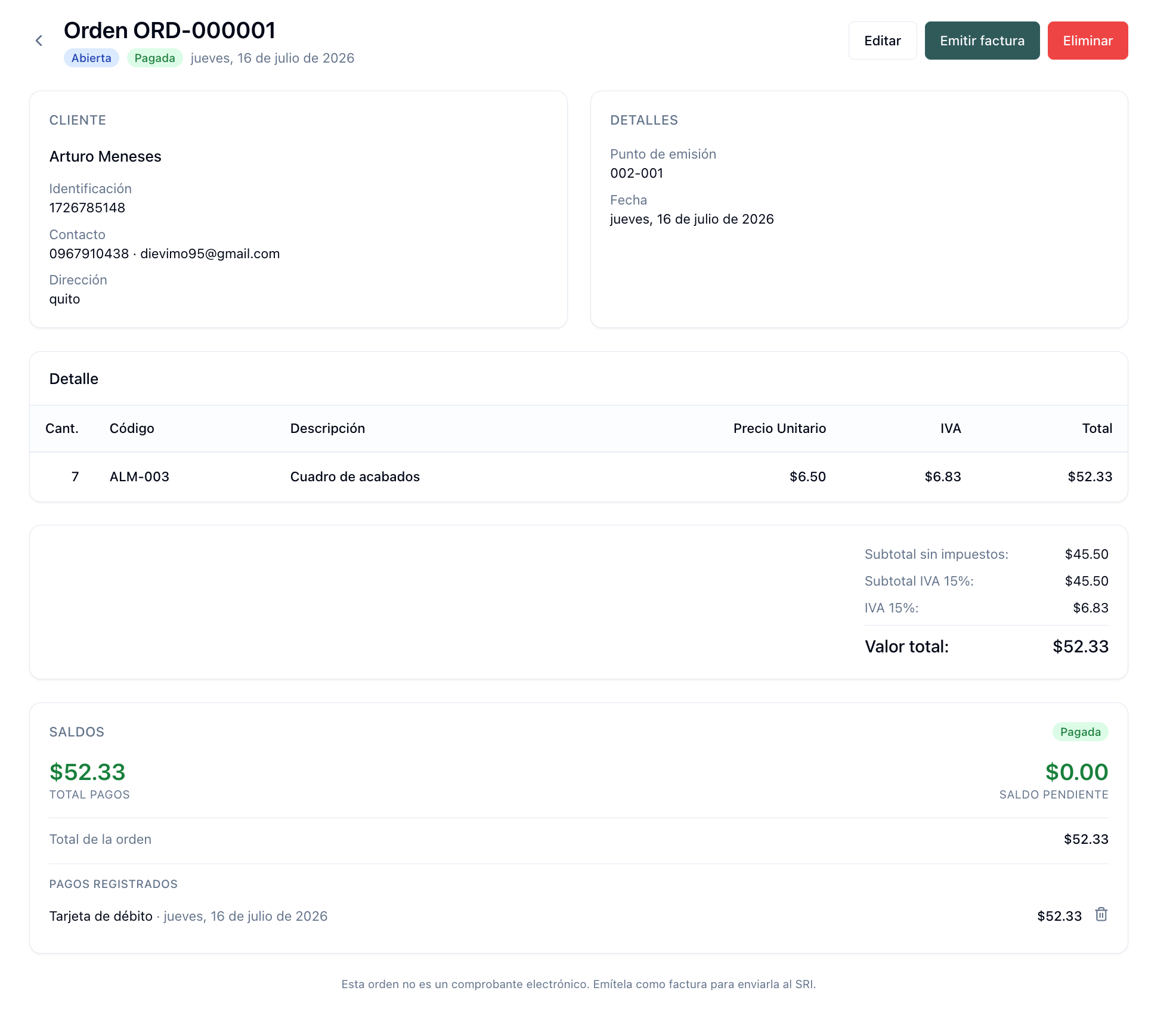
Nota de control: al pie de la ficha, Tellen te recuerda: “Esta orden no es un comprobante electrónico. Emítela como factura para enviarla al SRI”. Cuando entregues la orden, factúrala para oficializar la venta.